Kā savienot Shelly ierīci ar Smart Kilowatts, izmantojot Shelly Cloud
Instrukcija, kā savienot Shelly ierīci ar Smart Kilowatts, izmantojot Shelly Cloud: Server URI, Auth key, ierīces importēšana un drošības piezīmes.
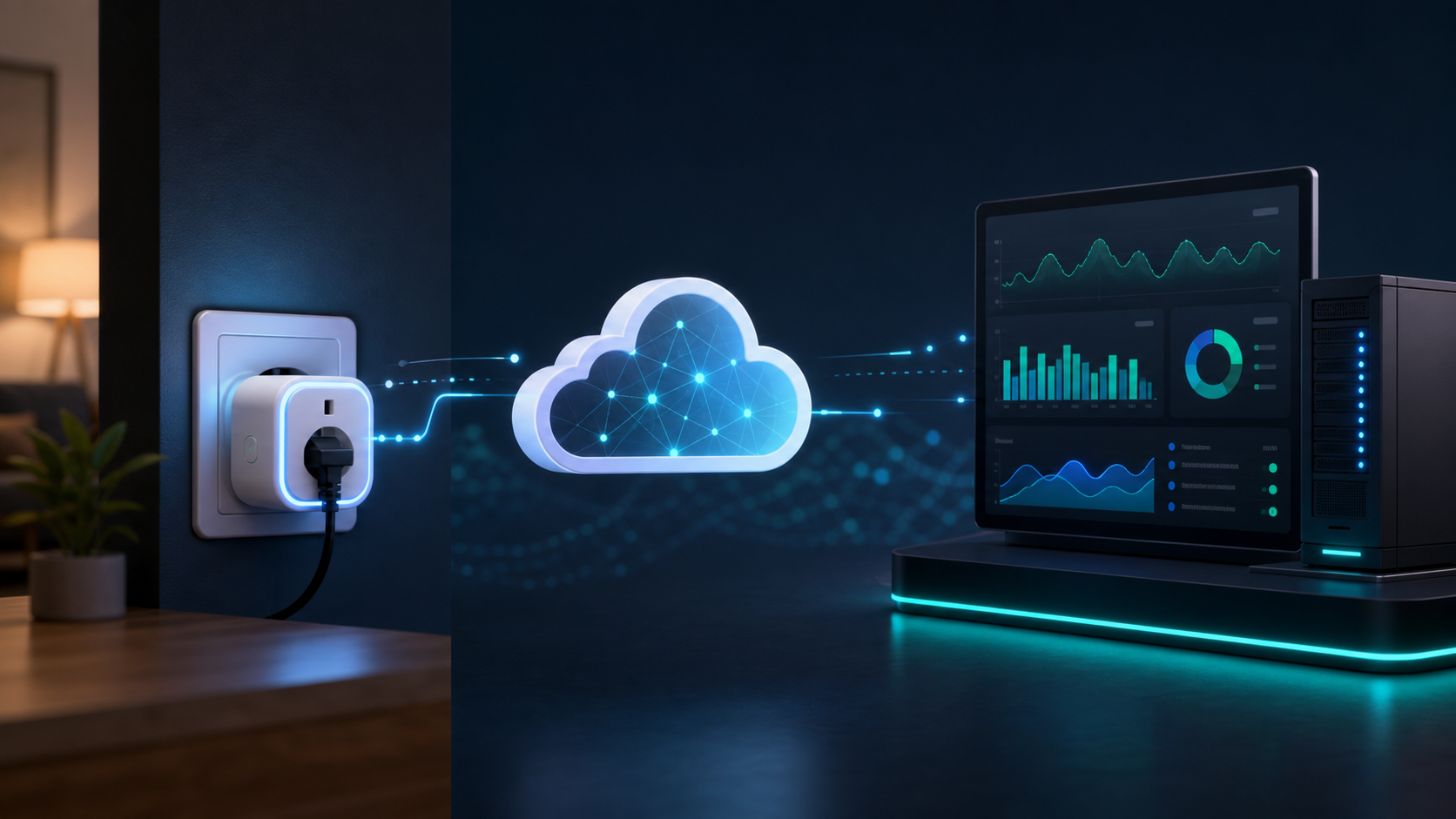
Ja Shelly ierīce jau darbojas caur Shelly Cloud, to var savienot ar Smart Kilowatts bez kontroliera un bez meklēšanas mājas tīklā. Smart Kilowatts izmanto Shelly Cloud piekļuvi, lai redzētu ierīci, nolasītu tās statusu un sūtītu vadības komandas atbilstoši jūsu izveidotajam plānam.
Šis veids ir ērts tad, ja ierīce atrodas citā tīklā, ja nevēlaties izmantot Smart Kilowatts kontrolieri vai ja vēlaties ātri izmēģināt vadību caur mākoni. Shelly Cloud konts tiek pievienots kopumā jūsu Smart Kilowatts kontam, bet konkrētās ierīces vēlāk tiek piešķirtas objektam un aktīvam līgumam.
Pirms sākat
- Jums ir Shelly Cloud konts, kurā ierīce ir redzama kā pieslēgta.
- Jums ir Smart Kilowatts konts.
- Ierīcei jābūt tādai, ko Smart Kilowatts var vadīt caur Shelly Cloud, piemēram, Shelly Plug, Shelly relejam vai citai atbalstītai Shelly ierīcei.
- Ja vēlaties ierīci reāli vadīt, Smart Kilowatts sistēmā tai būs vajadzīgs aktīvs objekts un brīva ierīces vieta atbilstoši jūsu plānam vai līgumam.
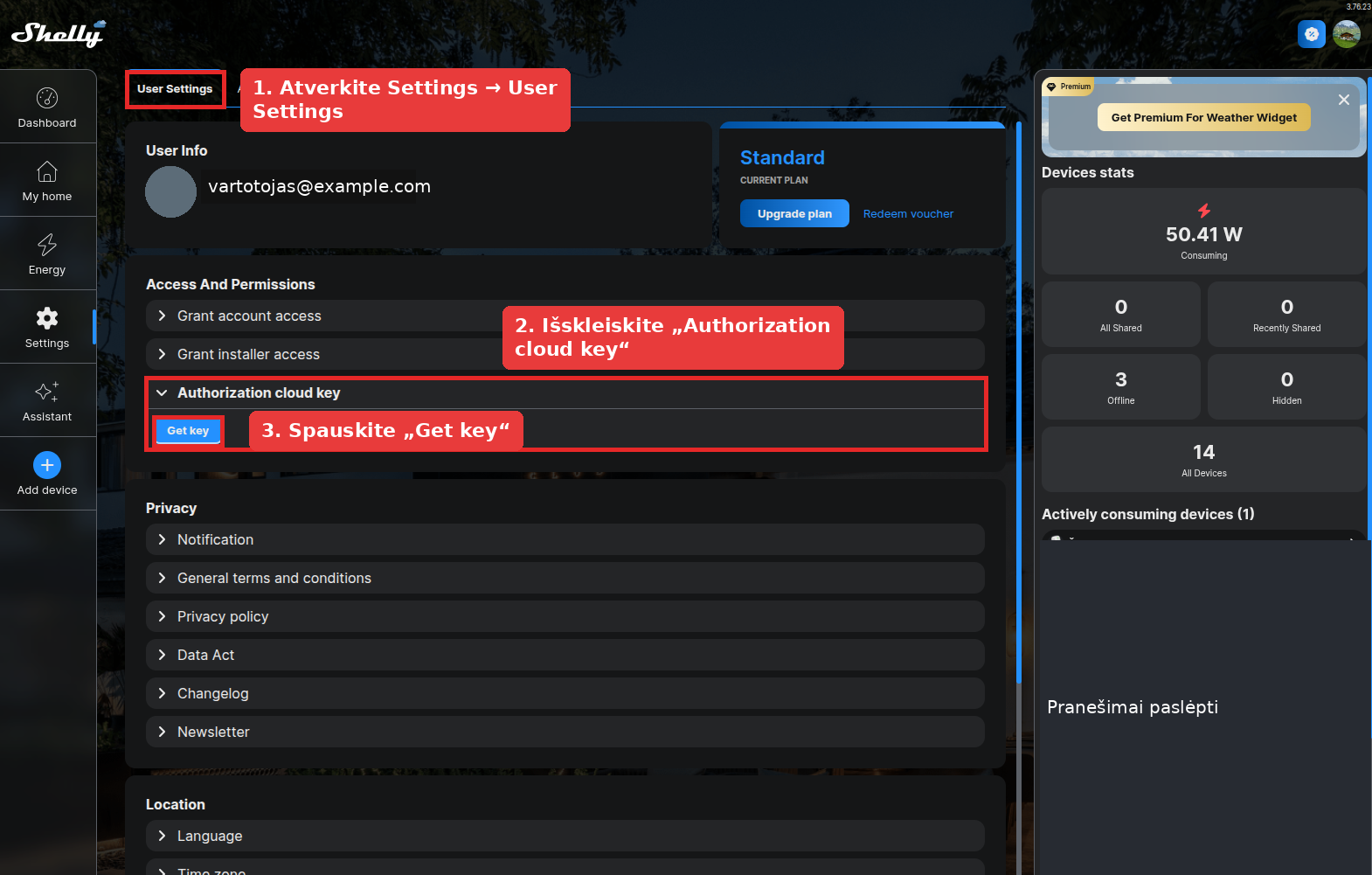
1. Shelly Cloud kontā atveriet Authorization cloud key
Pierakstieties Shelly Cloud. Kreisajā izvēlnē atveriet Settings, augšā izvēlieties User Settings un sadaļā Access And Permissions izvērsiet Authorization cloud key. Ja atslēgu vēl neredzat, nospiediet Get key.
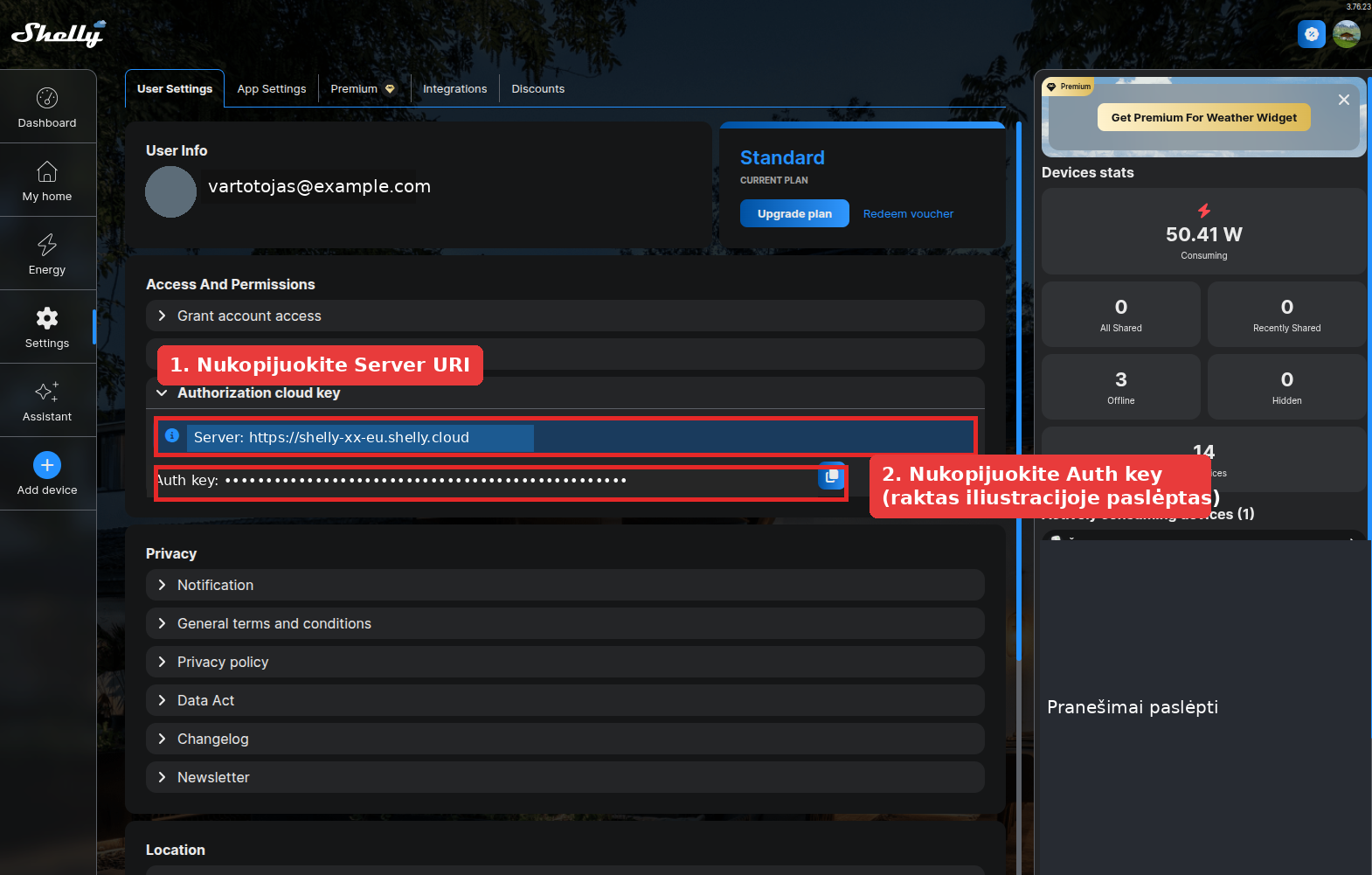
2. Nokopējiet Server URI un Auth key
Kad atslēga ir ģenerēta, Shelly Cloud parāda divus svarīgus laukus: Server URI un Auth key. Abi būs jāievada Smart Kilowatts sistēmā. Auth key ir slepena atslēga, tāpēc nesūtiet to publiski un neglabājiet attēlos bez maskēšanas.
Ja kādreiz domājat, ka atslēga varētu būt atklāta, Shelly Cloud kontā ģenerējiet jaunu atslēgu un atjauniniet to Smart Kilowatts sistēmā.
3. Pievienojiet Shelly Cloud kontu Smart Kilowatts sistēmā
Smart Kilowatts atveriet Dashboard → Devices. Shelly Cloud sadaļā pievienojiet jaunu kontu:
- Account label – ievadiet sev skaidru nosaukumu, piemēram, "Mājas Shelly Cloud".
- Server URI – ielīmējiet servera adresi, ko parādīja Shelly Cloud.
- Auth key – ielīmējiet Shelly Cloud autorizācijas atslēgu.
Pēc konta saglabāšanas Smart Kilowatts pārbaudīs piekļuvi un varēs parādīt ierīces, kas atrastas caur šo Shelly Cloud kontu. Pats mākoņa konts nav piesaistīts konkrētam objektam. Objektam tiek piešķirtas tikai konkrētas ierīces.
4. Izvēlieties ierīci un piešķiriet to vadībai
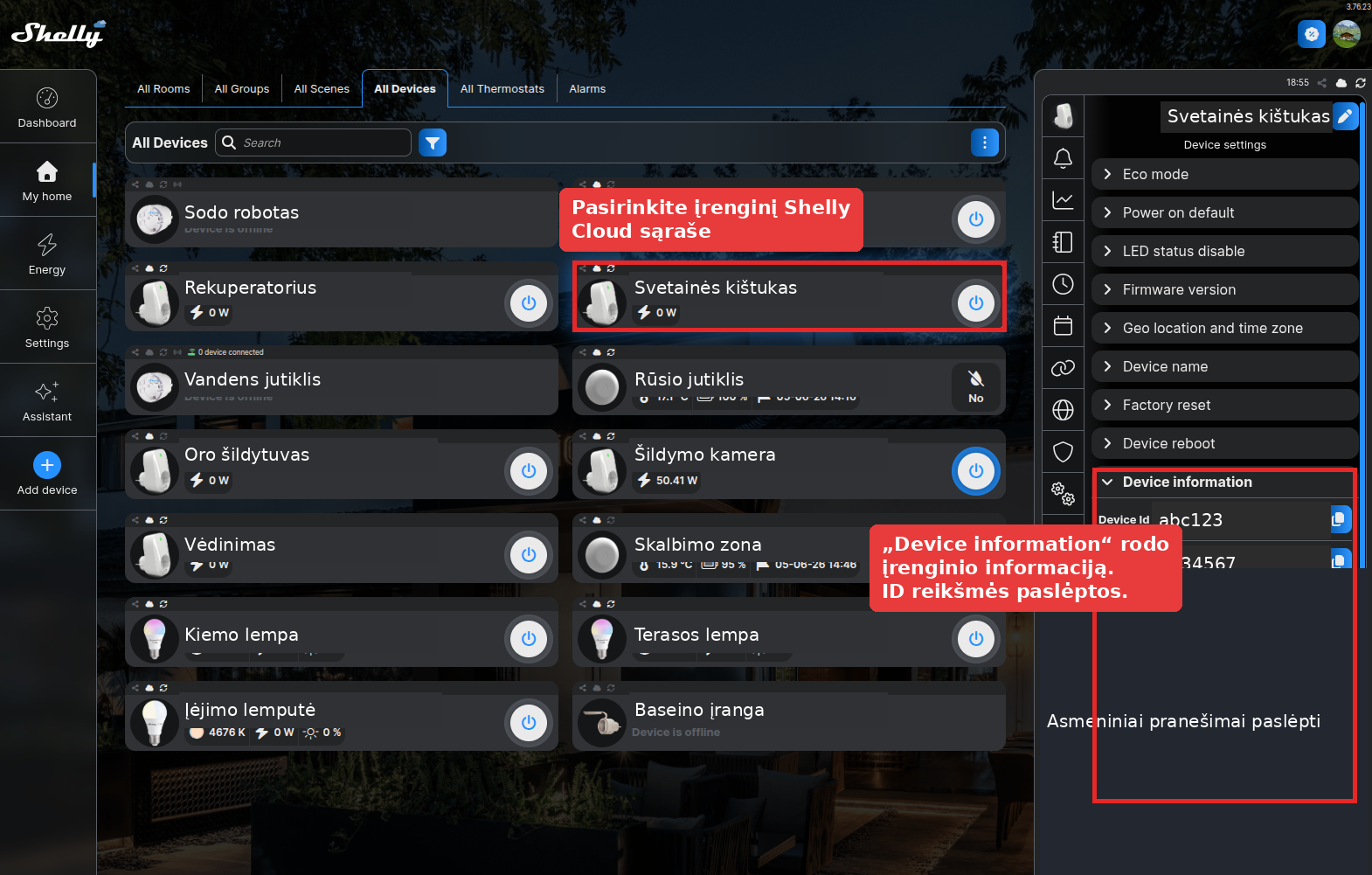
Kad Shelly Cloud konts ir saglabāts, atgriezieties ierīču lapā. Tur redzēsiet ierīces, kas atrastas caur Shelly Cloud. Izvēlieties vajadzīgo ierīci un piešķiriet to objektam vai aktīvam līgumam tāpat kā ierīces, kas atrastas ar Smart Kilowatts kontrolieri.
Shelly Cloud logā varat pārbaudīt ierīces informāciju, taču Smart Kilowatts parasti pietiek ar to, ka ierīce ir atrasta caur jūsu Shelly Cloud kontu. Šajā ilustrācijā ierīču nosaukumi un ID vērtības ir mainītas vai paslēptas.
Ko darīt, ja ierīce netiek rādīta?
- Pārbaudiet, vai Shelly ierīce Shelly Cloud lapā ir pieslēgta.
- Pārliecinieties, ka Smart Kilowatts ievadījāt pareizu Server URI un pilnu Auth key.
- Ja nesen mainījāt atslēgu, atjauniniet to Smart Kilowatts sistēmā un mēģiniet nolasīt ierīces vēlreiz.
- Pārbaudiet, vai jūsu Smart Kilowatts plānā vai līgumā vēl ir brīvas ierīču vietas.
- Ja ierīce ir redzama, bet vadība nedarbojas, pārbaudiet Shelly Cloud statusu un pašas ierīces interneta savienojumu.
Drošības piezīmes
Shelly Cloud Auth key nodrošina piekļuvi jūsu Shelly Cloud konta API, tāpēc izturieties pret to kā pret paroli. Smart Kilowatts pusē ievadiet atslēgu tikai savas konta ierīču lapā. Nesūtiet to pa e-pastu, sarakstēs vai attēlos.
Izvērtējiet arī to, ko pievienotā Shelly ierīce vada. Automatizēta ieslēgšana un izslēgšana nav piemērota kritiskai, medicīniskai, drošības vai citai iekārtai, kuras negaidīta izslēgšana var radīt kaitējumu. Pirms automātisko plānu ieslēgšanas vienmēr pārliecinieties, ka ierīci ir droši vadīt attālināti.
Īss kopsavilkums
- Shelly Cloud atveriet Settings → User Settings.
- Izvērsiet Authorization cloud key un ģenerējiet atslēgu.
- Nokopējiet Server URI un Auth key.
- Smart Kilowatts ierīču lapā pievienojiet Shelly Cloud kontu.
- No atrastajām ierīcēm izvēlieties vajadzīgo Shelly ierīci un piešķiriet to objektam.
Related setups
-
Atvērt Smart Kilowatts ierīču lapu
Šeit tiek pievienots Shelly Cloud konts un piešķirtas atrastās ierīces.
-
Atvērt Shelly Cloud
Izmantojiet savu Shelly kontu, kurā jūsu ierīces jau ir redzamas.