Kaip prijungti Shelly įrenginį prie Smart Kilowatts per Shelly Cloud
Lietuviška instrukcija, kaip prijungti Shelly įrenginį prie Smart Kilowatts naudojant Shelly Cloud: Server URI, Auth key, įrenginio importavimas ir saugumo pastabos.
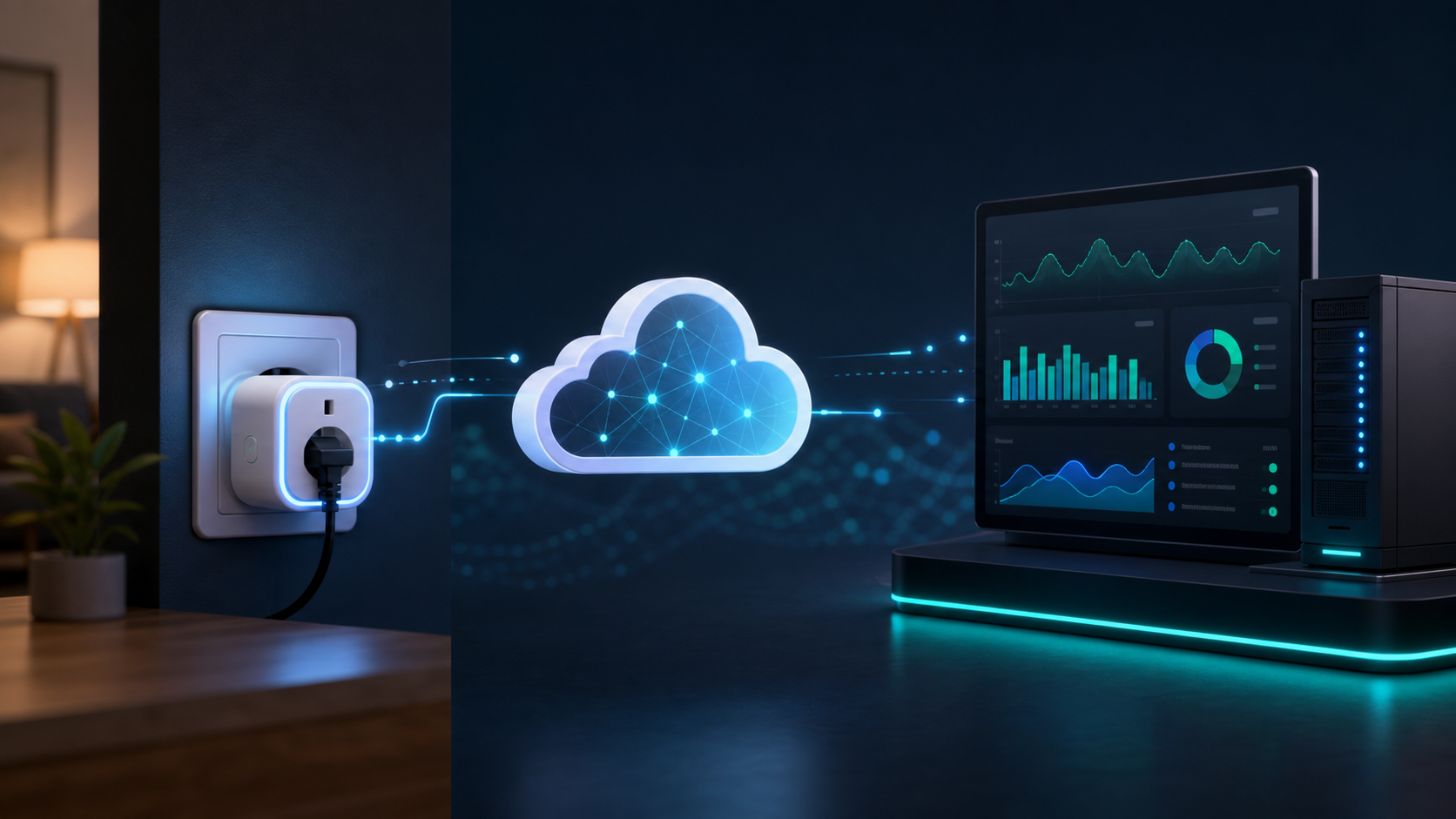
Jeigu Shelly įrenginys jau veikia per Shelly Cloud, jį galima prijungti prie Smart Kilowatts be valdiklio ir be paieškos namų tinkle. Smart Kilowatts naudoja Shelly Cloud prieigą, kad galėtų matyti įrenginį, skaityti būseną ir siųsti valdymo komandas pagal jūsų sudarytą planą.
Šis būdas patogus tada, kai įrenginys yra kitame tinkle, kai nenorite naudotis Smart Kilowatts valdikliu arba kai norite greitai išbandyti valdymą per debesį. Shelly Cloud paskyra pridedama bendrai prie jūsų Smart Kilowatts paskyros, o konkretūs įrenginiai vėliau priskiriami objektui ir aktyviam susitarimui.
Prieš pradedant
- Turite Shelly Cloud paskyrą, kurioje įrenginys matomas kaip prisijungęs.
- Turite Smart Kilowatts paskyrą.
- Įrenginys turi būti toks, kurį Smart Kilowatts gali valdyti per Shelly Cloud, pavyzdžiui Shelly Plug, Shelly relay arba kitas palaikomas Shelly įrenginys.
- Jeigu įrenginį norėsite realiai valdyti, Smart Kilowatts sistemoje jam reikės aktyvaus objekto ir laisvos įrenginio vietos pagal jūsų planą ar susitarimą.
1. Shelly Cloud paskyroje atidarykite Authorization cloud key
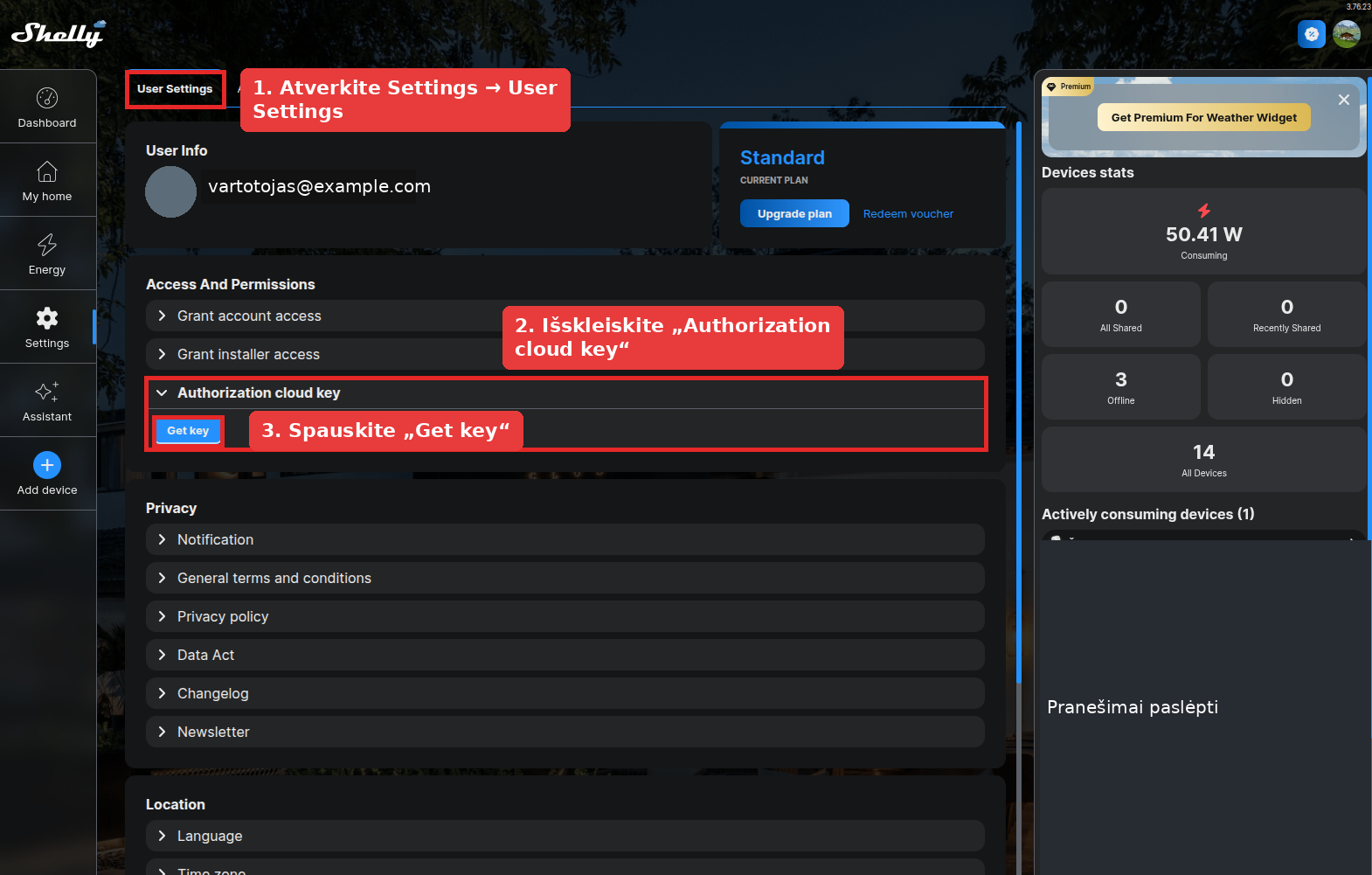
Prisijunkite prie Shelly Cloud. Kairiajame meniu atidarykite Settings, viršuje pasirinkite User Settings ir skiltyje Access And Permissions išskleiskite Authorization cloud key. Jei rakto dar nematote, spauskite Get key.
2. Nukopijuokite Server URI ir Auth key
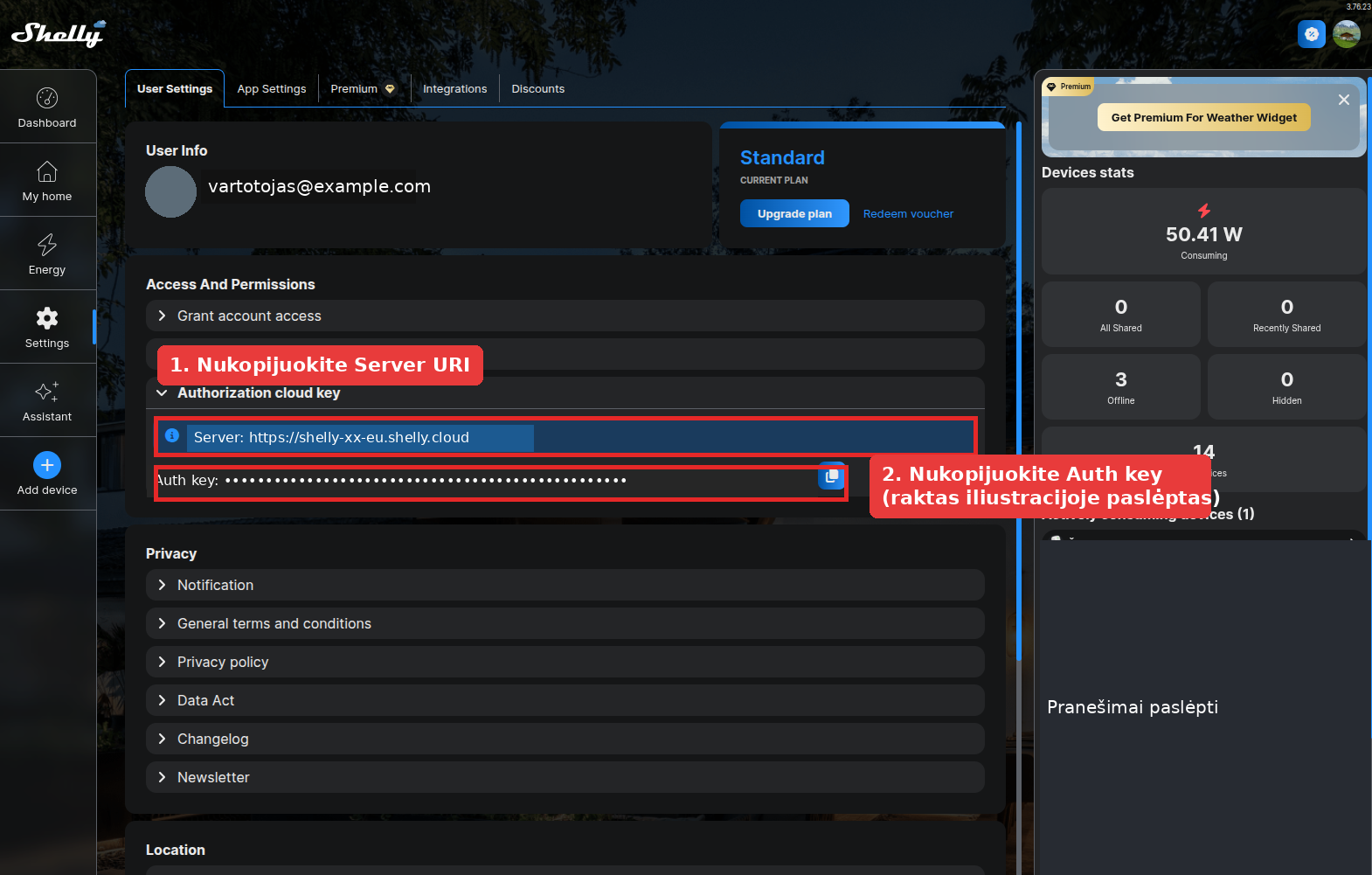
Kai raktas sugeneruojamas, Shelly Cloud parodo du svarbius laukus: Server URI ir Auth key. Abu juos reikės įvesti Smart Kilowatts sistemoje. Auth key yra slaptas raktas, todėl jo nesiųskite viešai ir nelaikykite ekrano nuotraukose be užmaskavimo.
Jeigu kada nors manote, kad raktas galėjo būti atskleistas, Shelly Cloud paskyroje sugeneruokite naują raktą ir atnaujinkite jį Smart Kilowatts sistemoje.
3. Pridėkite Shelly Cloud paskyrą Smart Kilowatts sistemoje
Smart Kilowatts atidarykite Dashboard → Devices. Shelly Cloud dalyje pridėkite naują paskyrą:
- Account label – įrašykite sau aiškų pavadinimą, pavyzdžiui „Namų Shelly Cloud“.
- Server URI – įklijuokite Shelly Cloud parodytą serverio adresą.
- Auth key – įklijuokite Shelly Cloud autorizacijos raktą.
Išsaugojus paskyrą, Smart Kilowatts patikrins prieigą ir galės parodyti per šią Shelly Cloud paskyrą rastus įrenginius. Pati cloud paskyra nepriklauso nuo konkretaus objekto. Objektui priskiriami tik konkretūs įrenginiai.
4. Pasirinkite įrenginį ir priskirkite jį valdymui
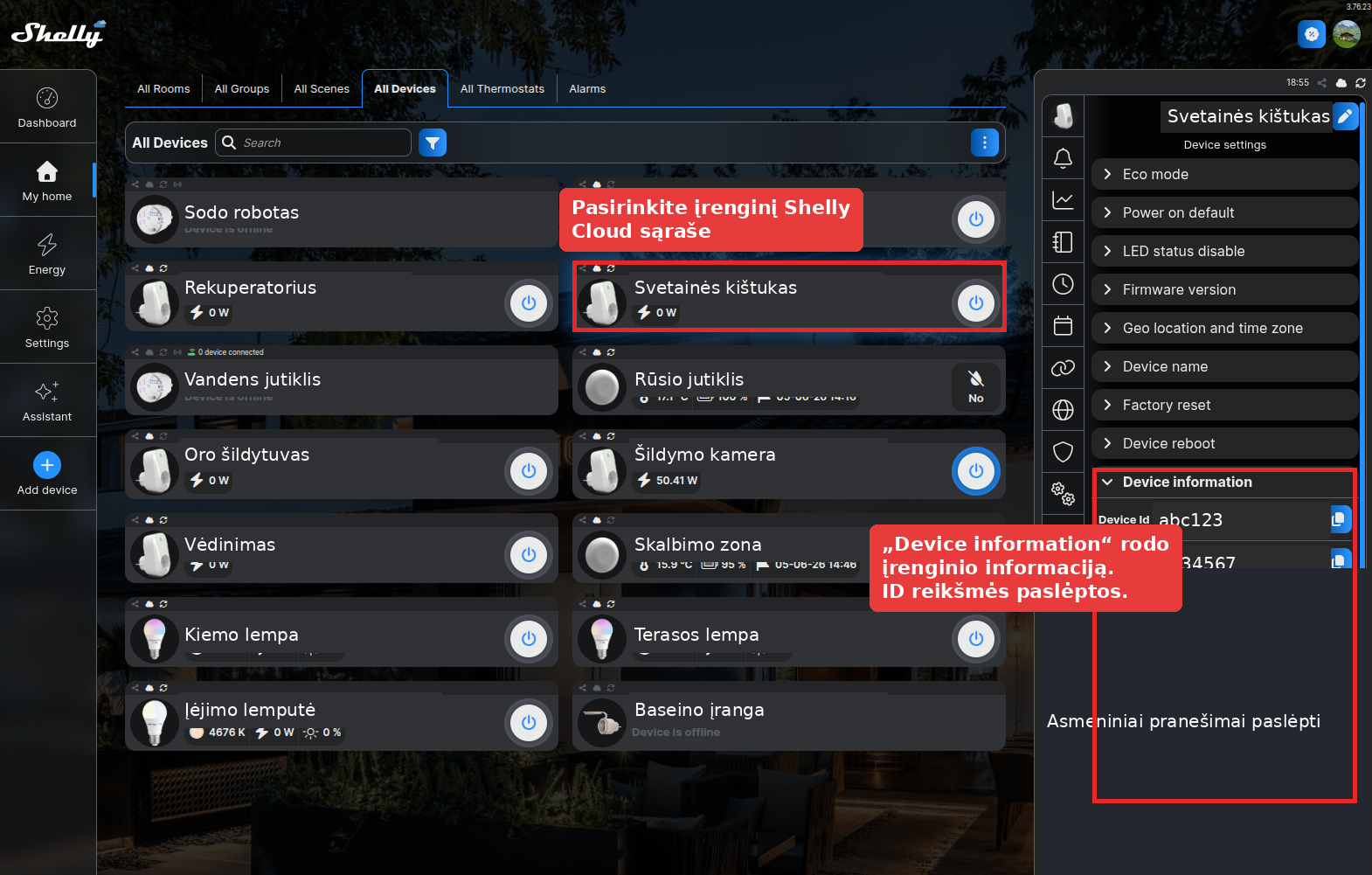
Kai Shelly Cloud paskyra išsaugota, grįžkite į įrenginių puslapį. Ten matysite per Shelly Cloud rastus įrenginius. Pasirinkite reikiamą įrenginį ir priskirkite jį objektui arba aktyviam susitarimui taip pat, kaip priskiriami per Smart Kilowatts valdiklį rasti įrenginiai.
Shelly Cloud lange galite pasitikrinti įrenginio informaciją, tačiau Smart Kilowatts įprastai užtenka to, kad įrenginys rastas per jūsų Shelly Cloud paskyrą. Šioje iliustracijoje įrenginių pavadinimai ir ID reikšmės pakeistos arba paslėptos.
Ką daryti, jei įrenginys nerodomas?
- Patikrinkite, ar Shelly įrenginys Shelly Cloud puslapyje yra prisijungęs.
- Įsitikinkite, kad į Smart Kilowatts įvedėte teisingą Server URI ir visą Auth key.
- Jeigu raktą neseniai pakeitėte, atnaujinkite jį Smart Kilowatts sistemoje ir pabandykite nuskaityti įrenginius dar kartą.
- Patikrinkite, ar jūsų Smart Kilowatts plane arba susitarime dar yra laisvų įrenginio vietų.
- Jeigu įrenginys matomas, bet jo valdymas neveikia, patikrinkite Shelly Cloud būseną ir paties įrenginio interneto ryšį.
Saugumo pastabos
Shelly Cloud Auth key suteikia prieigą prie jūsų Shelly Cloud paskyros API, todėl elkitės su juo kaip su slaptažodžiu. Smart Kilowatts pusėje raktą įveskite tik per savo paskyros įrenginių puslapį. Nesiųskite jo el. paštu, pokalbiuose ar ekrano nuotraukose.
Taip pat įvertinkite, ką prijungtas Shelly įrenginys valdo. Automatizuotas įjungimas ir išjungimas netinka kritinei, medicininei, saugos ar kitai įrangai, kurios netikėtas išjungimas gali sukelti žalą. Prieš įjungdami automatinius planus visada įsitikinkite, kad prietaisą saugu valdyti nuotoliniu būdu.
Trumpa santrauka
- Shelly Cloud atidarykite Settings → User Settings.
- Išskleiskite Authorization cloud key ir sugeneruokite raktą.
- Nukopijuokite Server URI ir Auth key.
- Smart Kilowatts įrenginių puslapyje pridėkite Shelly Cloud paskyrą.
- Iš rastų įrenginių pasirinkite reikiamą Shelly įrenginį ir priskirkite jį objektui.
Related setups
-
Atidaryti Smart Kilowatts įrenginių puslapį
Čia pridedama Shelly Cloud paskyra ir priskiriami rasti įrenginiai.
-
Atidaryti Shelly Cloud
Naudokite savo Shelly paskyrą, kurioje jau matomi jūsų įrenginiai.