Kuidas ühendada Shelly seade Smart Kilowattsiga Shelly Cloudi kaudu
Juhend Shelly seadme ühendamiseks Smart Kilowattsiga Shelly Cloudi abil: Server URI, Auth key, seadme importimine ja turvamärkused.
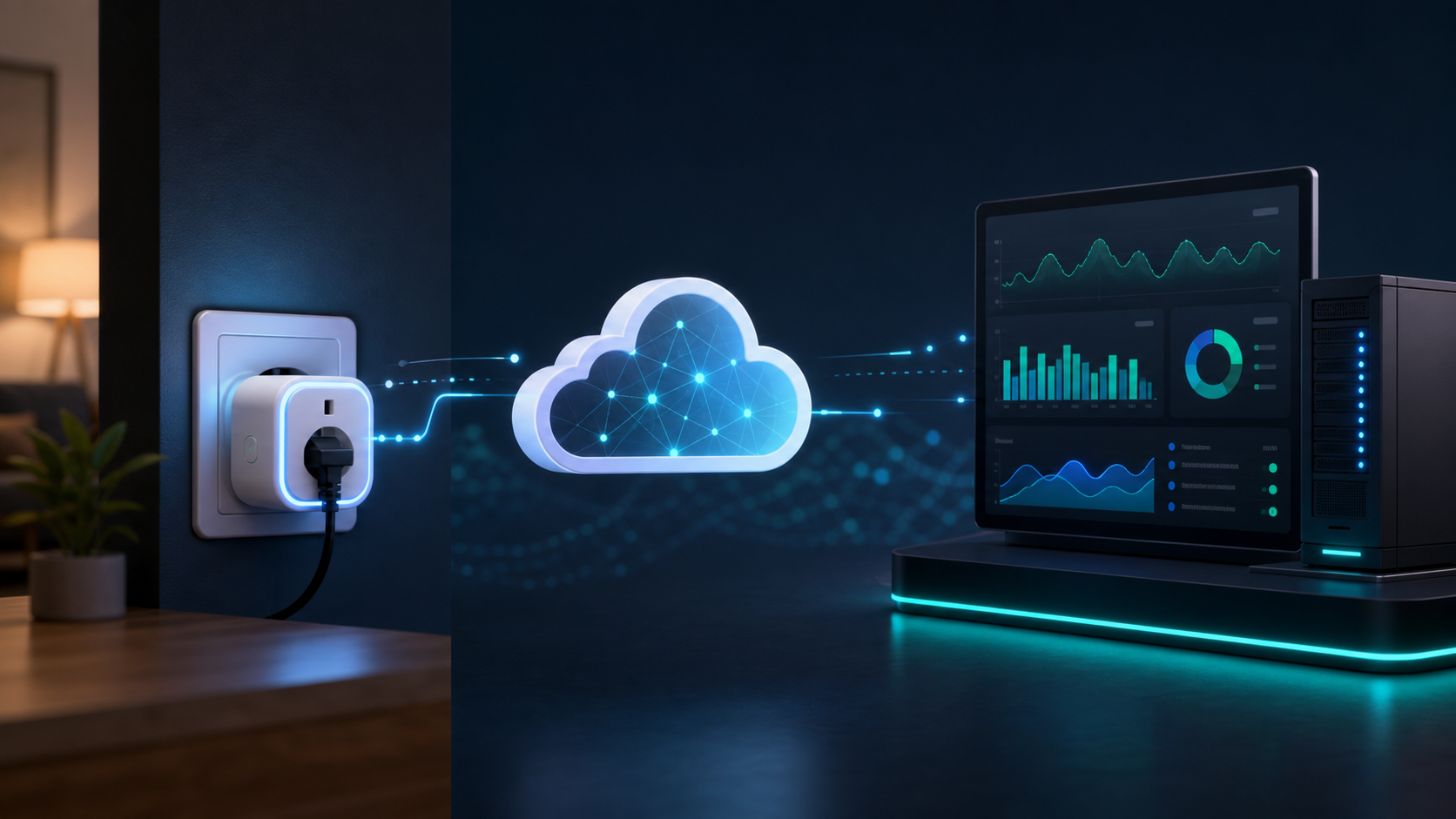
Kui Shelly seade töötab juba Shelly Cloudi kaudu, saab selle ühendada Smart Kilowattsiga ilma kontrollerita ja ilma koduvõrgust otsimata. Smart Kilowatts kasutab Shelly Cloudi ligipääsu, et seadet näha, olekut lugeda ja saata juhtimiskäske vastavalt sinu loodud plaanile.
See viis on mugav siis, kui seade asub teises võrgus, kui sa ei soovi kasutada Smart Kilowattsi kontrollerit või kui tahad kiiresti proovida pilvepõhist juhtimist. Shelly Cloudi konto lisatakse tervikuna sinu Smart Kilowattsi kontole ning konkreetsed seadmed määratakse hiljem objektile ja aktiivsele lepingule.
Enne alustamist
- Sul on Shelly Cloudi konto, kus seade on näha ühendatuna.
- Sul on Smart Kilowattsi konto.
- Seade peab olema selline, mida Smart Kilowatts saab Shelly Cloudi kaudu juhtida, näiteks Shelly Plug, Shelly relee või muu toetatud Shelly seade.
- Kui soovid seadet päriselt juhtida, vajab see Smart Kilowattsi süsteemis aktiivset objekti ja vaba seadmekohta vastavalt sinu plaanile või lepingule.
1. Ava Shelly Cloudi kontol Authorization cloud key
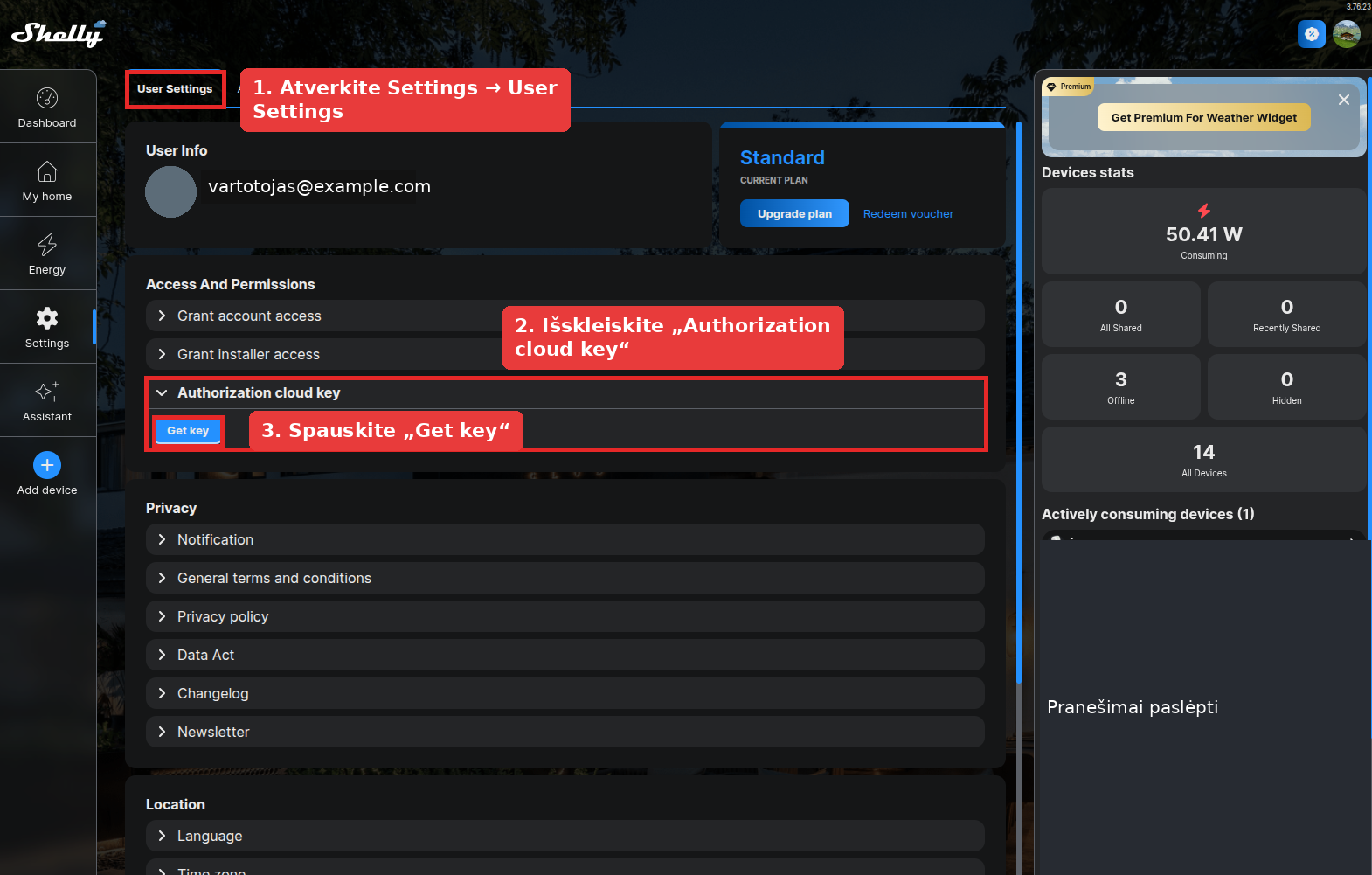
Logi sisse Shelly Cloudi. Ava vasakpoolses menüüs Settings, vali ülevalt User Settings ja jaotises Access And Permissions ava Authorization cloud key. Kui võtit veel ei kuvata, vajuta Get key.
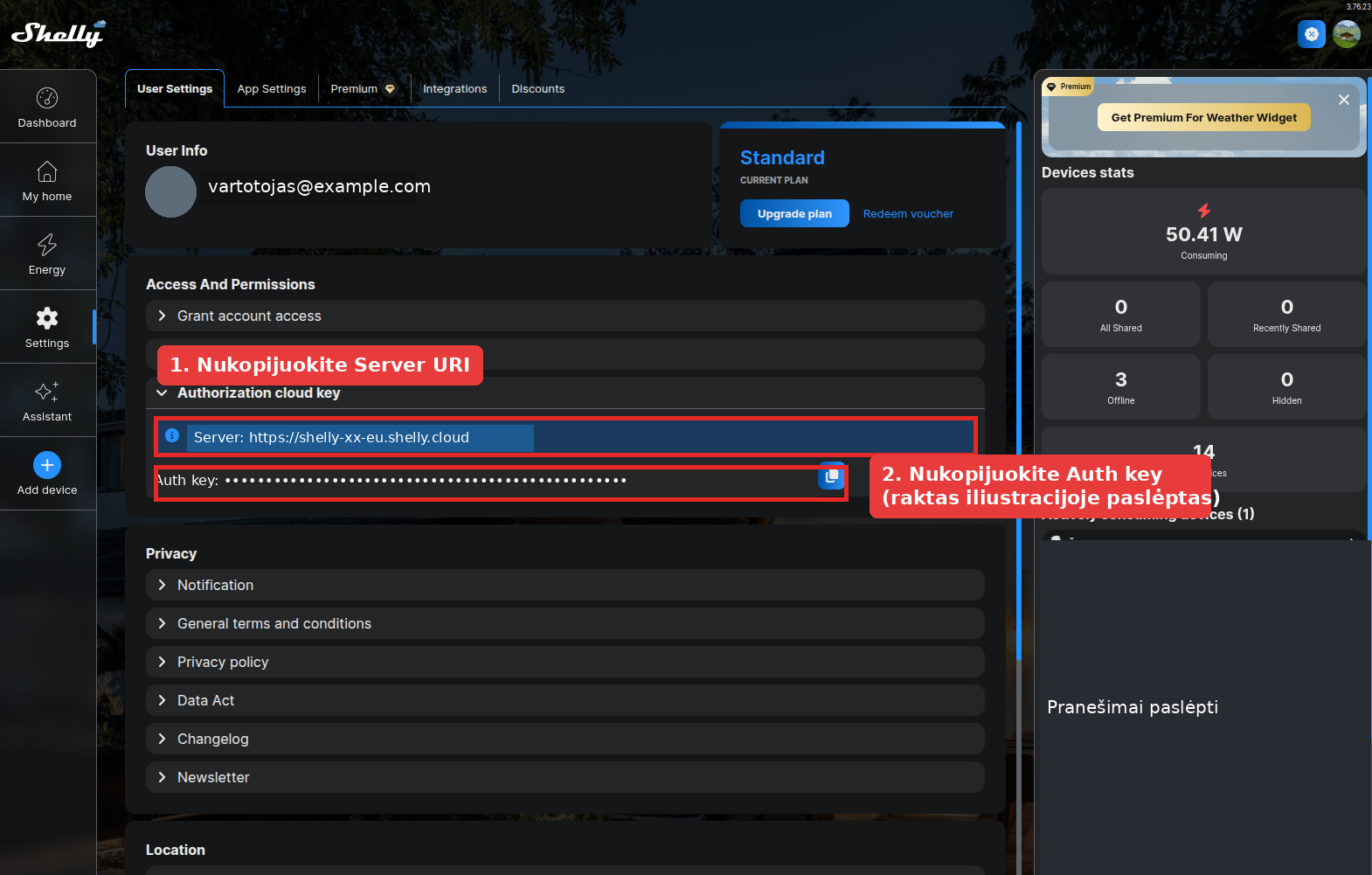
2. Kopeeri Server URI ja Auth key
Kui võti on loodud, kuvab Shelly Cloud kaks olulist välja: Server URI ja Auth key. Mõlemad tuleb sisestada Smart Kilowattsi süsteemi. Auth key on salajane võti, seega ära jaga seda avalikult ega hoia seda piltidel ilma maskeerimata.
Kui arvad kunagi, et võti võis avalikuks saada, loo Shelly Cloudi kontol uus võti ja uuenda see Smart Kilowattsis.
3. Lisa Shelly Cloudi konto Smart Kilowattsi süsteemi
Ava Smart Kilowattsis Dashboard → Devices. Lisa Shelly Cloudi jaotises uus konto:
- Account label – sisesta endale arusaadav nimi, näiteks "Kodu Shelly Cloud".
- Server URI – kleebi Shelly Cloudis kuvatud serveri aadress.
- Auth key – kleebi Shelly Cloudi autoriseerimisvõti.
Pärast konto salvestamist kontrollib Smart Kilowatts ligipääsu ja saab näidata selle Shelly Cloudi konto kaudu leitud seadmeid. Pilvekonto ise ei ole seotud konkreetse objektiga. Objektile määratakse ainult konkreetsed seadmed.
4. Vali seade ja määra see juhtimiseks
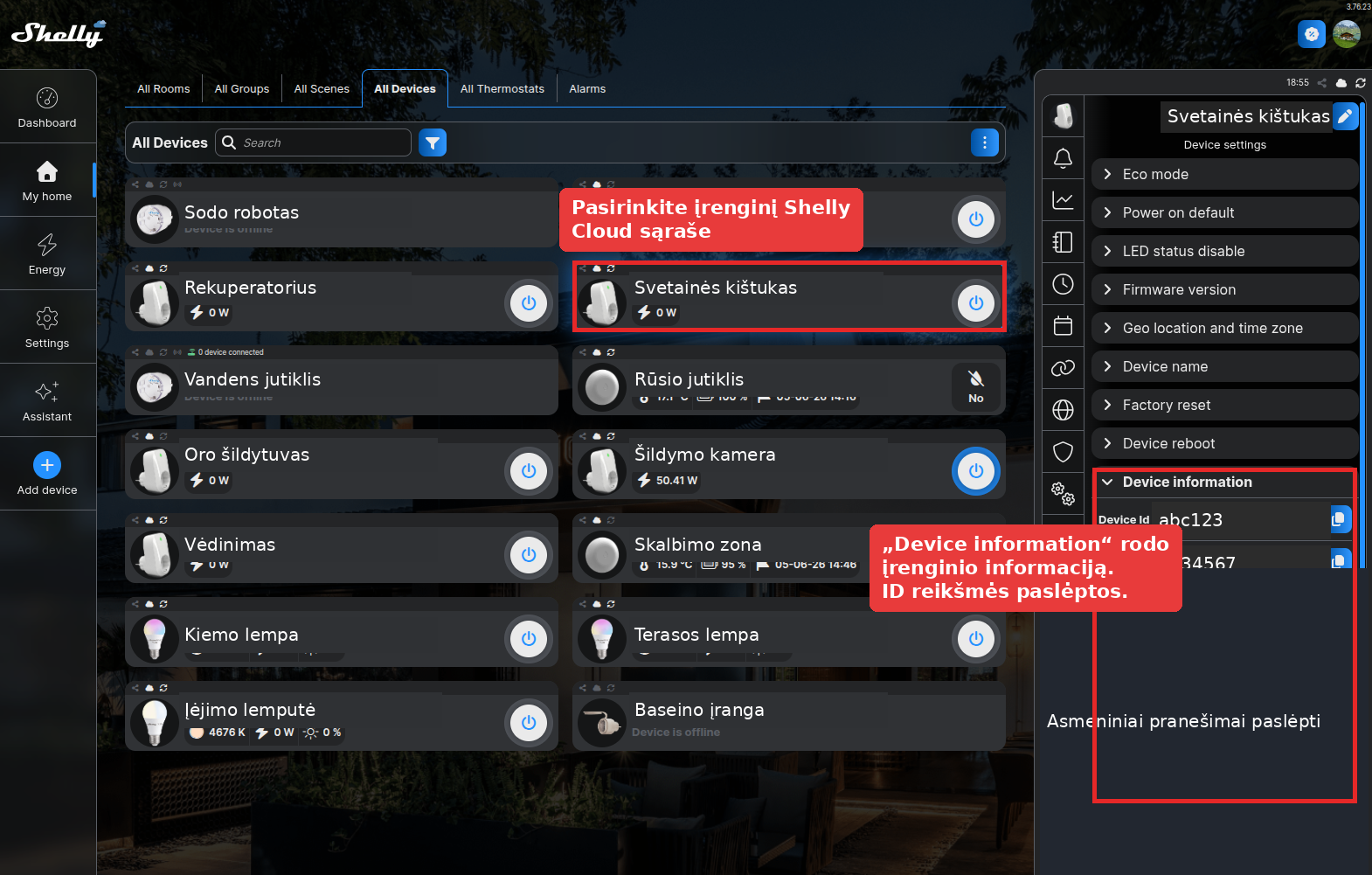
Kui Shelly Cloudi konto on salvestatud, mine tagasi seadmete lehele. Seal näed Shelly Cloudi kaudu leitud seadmeid. Vali vajalik seade ja määra see objektile või aktiivsele lepingule samamoodi nagu Smart Kilowattsi kontrolleri kaudu leitud seadmed.
Shelly Cloudi aknas saad kontrollida seadme infot, kuid Smart Kilowattsile piisab tavaliselt sellest, et seade leiti sinu Shelly Cloudi konto kaudu. Selles illustratsioonis on seadmete nimed ja ID väärtused muudetud või peidetud.
Mida teha, kui seadet ei kuvata?
- Kontrolli, kas Shelly seade on Shelly Cloudi lehel ühendatud.
- Veendu, et sisestasid Smart Kilowattsi õige Server URI ja kogu Auth key.
- Kui vahetasid hiljuti võtit, uuenda see Smart Kilowattsis ja proovi seadmeid uuesti lugeda.
- Kontrolli, kas sinu Smart Kilowattsi plaanis või lepingus on veel vabu seadmekohti.
- Kui seade on nähtav, kuid juhtimine ei tööta, kontrolli Shelly Cloudi olekut ja seadme enda internetiühendust.
Turvamärkused
Shelly Cloud Auth key annab ligipääsu sinu Shelly Cloudi konto API-le, seega käsitle seda nagu parooli. Smart Kilowattsi poolel sisesta võti ainult oma konto seadmete lehel. Ära saada seda e-postiga, vestlustes ega piltidel.
Hinda ka seda, mida ühendatud Shelly seade juhib. Automaatne sisse- ja väljalülitamine ei sobi kriitilistele, meditsiinilistele, ohutus- ega muudele seadmetele, mille ootamatu väljalülitumine võib tekitada kahju. Enne automaatsete plaanide sisselülitamist veendu alati, et seadet on turvaline kaugjuhtida.
Lühikokkuvõte
- Ava Shelly Cloudis Settings → User Settings.
- Ava Authorization cloud key ja loo võti.
- Kopeeri Server URI ja Auth key.
- Lisa Smart Kilowattsi seadmete lehel Shelly Cloudi konto.
- Vali leitud seadmete hulgast vajalik Shelly seade ja määra see objektile.
Related setups
-
Ava Smart Kilowattsi seadmete leht
Siin lisatakse Shelly Cloudi konto ja määratakse leitud seadmed.
-
Ava Shelly Cloud
Kasuta oma Shelly kontot, kus sinu seadmed on juba nähtavad.