Ein Shelly-Gerät über Shelly Cloud mit Smart Kilowatts verbinden
Deutsche Anleitung zum Verbinden eines Shelly-Geräts mit Smart Kilowatts über Shelly Cloud: Server URI, Auth key, Geräteimport und Sicherheitshinweise.
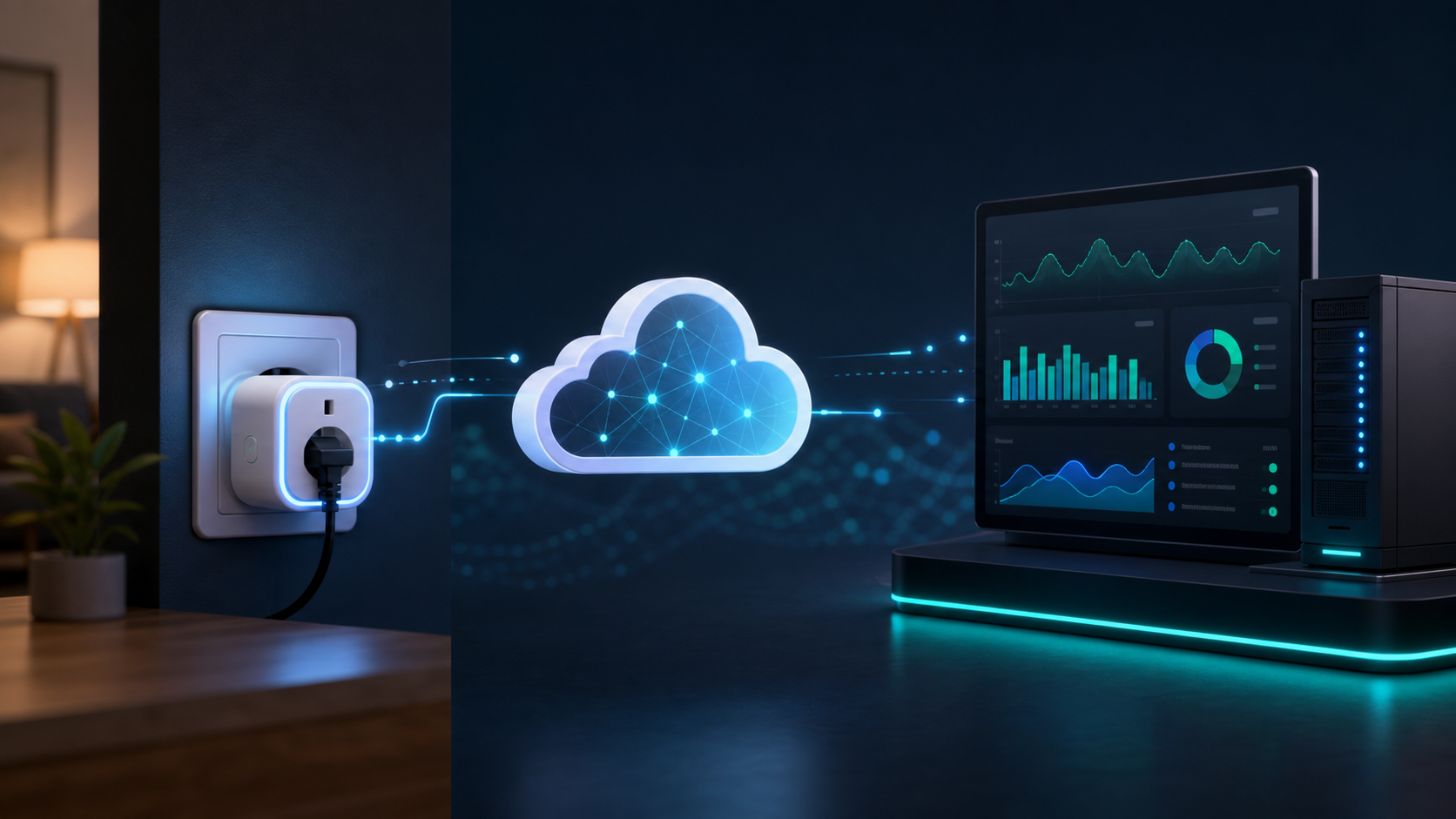
Wenn ein Shelly-Gerät bereits über Shelly Cloud funktioniert, kann es ohne Smart Kilowatts-Controller und ohne Suche im Heimnetzwerk mit Smart Kilowatts verbunden werden. Smart Kilowatts nutzt den Shelly Cloud-Zugang, um das Gerät zu sehen, seinen Status zu lesen und Steuerbefehle gemäß Ihrem erstellten Plan zu senden.
Diese Methode ist praktisch, wenn sich das Gerät in einem anderen Netzwerk befindet, wenn Sie den Smart Kilowatts-Controller nicht verwenden möchten oder wenn Sie die Cloud-Steuerung schnell testen wollen. Das Shelly Cloud-Konto wird allgemein zu Ihrem Smart Kilowatts-Konto hinzugefügt; einzelne Geräte werden später einem Objekt und einer aktiven Vereinbarung zugewiesen.
Vor dem Start
- Sie haben ein Shelly Cloud-Konto, in dem das Gerät als verbunden angezeigt wird.
- Sie haben ein Smart Kilowatts-Konto.
- Das Gerät muss von Smart Kilowatts über Shelly Cloud steuerbar sein, zum Beispiel Shelly Plug, Shelly relay oder ein anderes unterstütztes Shelly-Gerät.
- Wenn Sie das Gerät tatsächlich steuern möchten, benötigt es in Smart Kilowatts ein aktives Objekt und einen freien Geräteplatz gemäß Ihrem Plan oder Ihrer Vereinbarung.
1. Öffnen Sie Authorization cloud key im Shelly Cloud-Konto
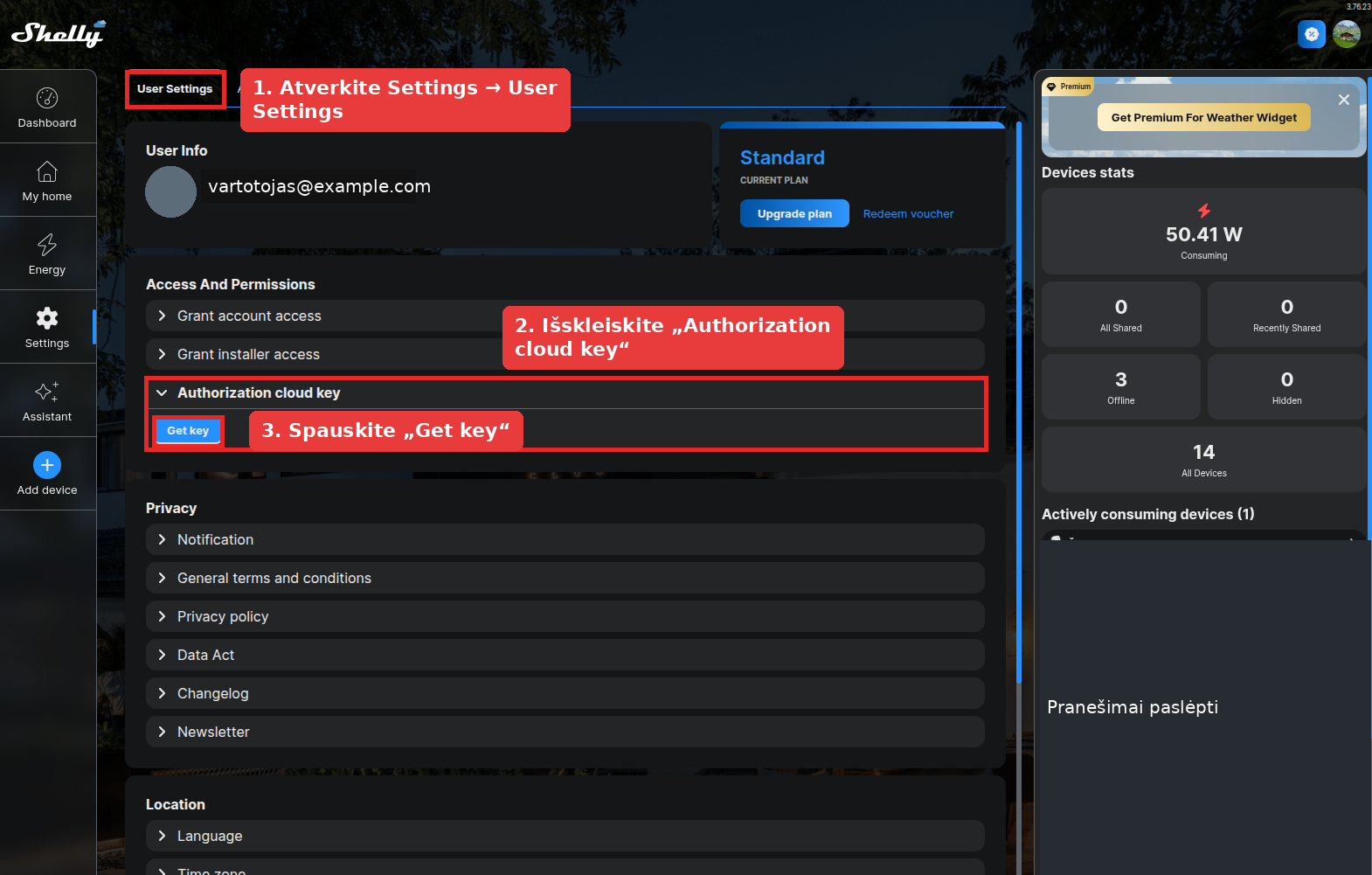
Melden Sie sich bei Shelly Cloud an. Öffnen Sie im linken Menü Settings, wählen Sie oben User Settings und klappen Sie im Bereich Access And Permissions den Punkt Authorization cloud key auf. Wenn noch kein Schlüssel angezeigt wird, klicken Sie auf Get key.
2. Kopieren Sie Server URI und Auth key
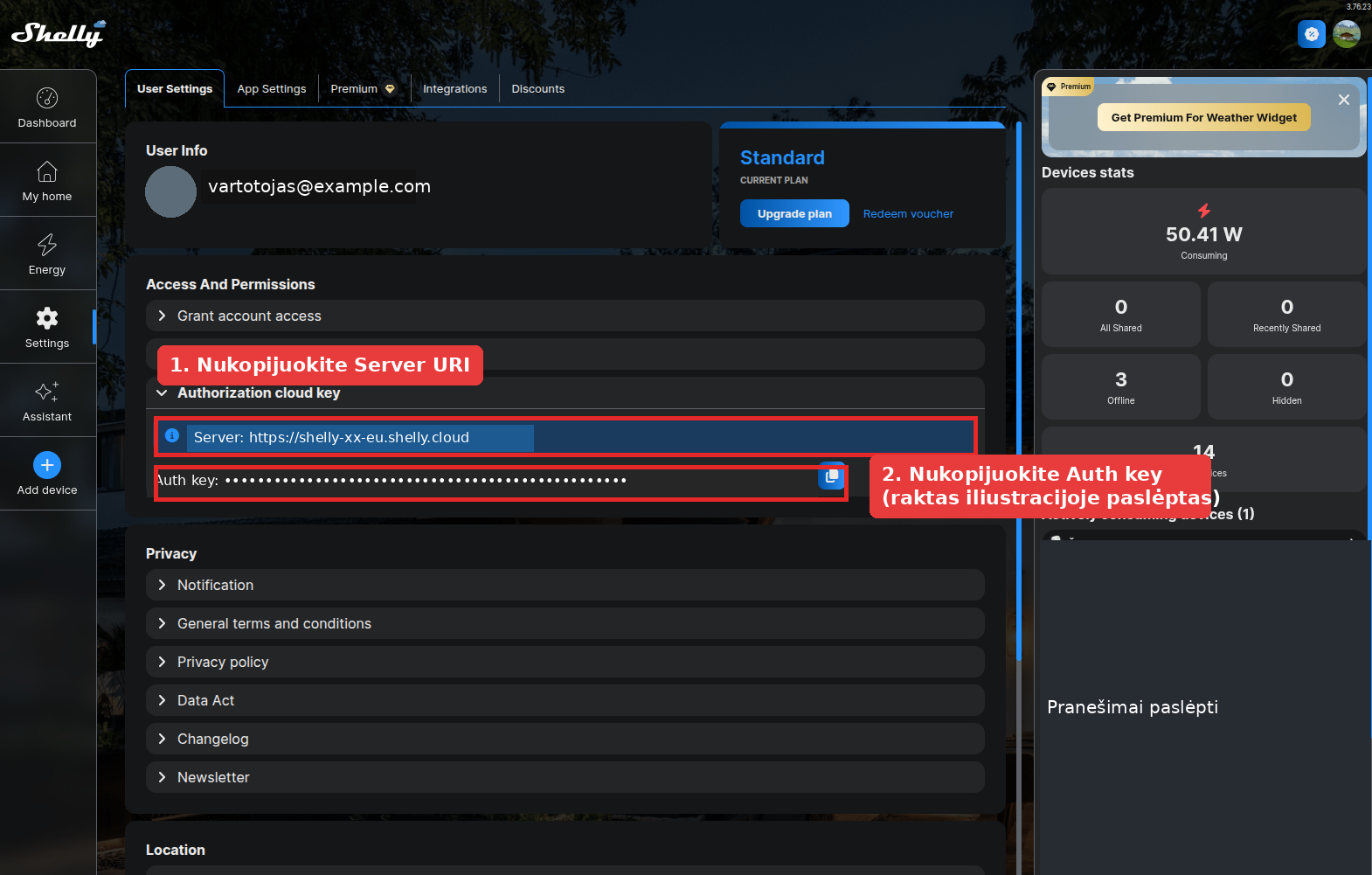
Nachdem der Schlüssel generiert wurde, zeigt Shelly Cloud zwei wichtige Felder an: Server URI und Auth key. Beide Werte müssen in Smart Kilowatts eingegeben werden. Auth key ist ein geheimer Schlüssel, daher sollten Sie ihn nicht öffentlich weitergeben und nicht unmaskiert in Bildschirmbildern speichern.
Wenn Sie irgendwann vermuten, dass der Schlüssel offengelegt wurde, generieren Sie im Shelly Cloud-Konto einen neuen Schlüssel und aktualisieren Sie ihn in Smart Kilowatts.
3. Fügen Sie das Shelly Cloud-Konto in Smart Kilowatts hinzu
Öffnen Sie in Smart Kilowatts Dashboard → Devices. Fügen Sie im Shelly Cloud-Bereich ein neues Konto hinzu:
- Account label - geben Sie einen für Sie verständlichen Namen ein, zum Beispiel „Shelly Cloud Zuhause“.
- Server URI - fügen Sie die in Shelly Cloud angezeigte Serveradresse ein.
- Auth key - fügen Sie den Autorisierungsschlüssel von Shelly Cloud ein.
Nach dem Speichern des Kontos prüft Smart Kilowatts den Zugriff und kann die über dieses Shelly Cloud-Konto gefundenen Geräte anzeigen. Das Cloud-Konto selbst ist nicht von einem bestimmten Objekt abhängig. Nur konkrete Geräte werden einem Objekt zugewiesen.
4. Wählen Sie ein Gerät aus und weisen Sie es zur Steuerung zu
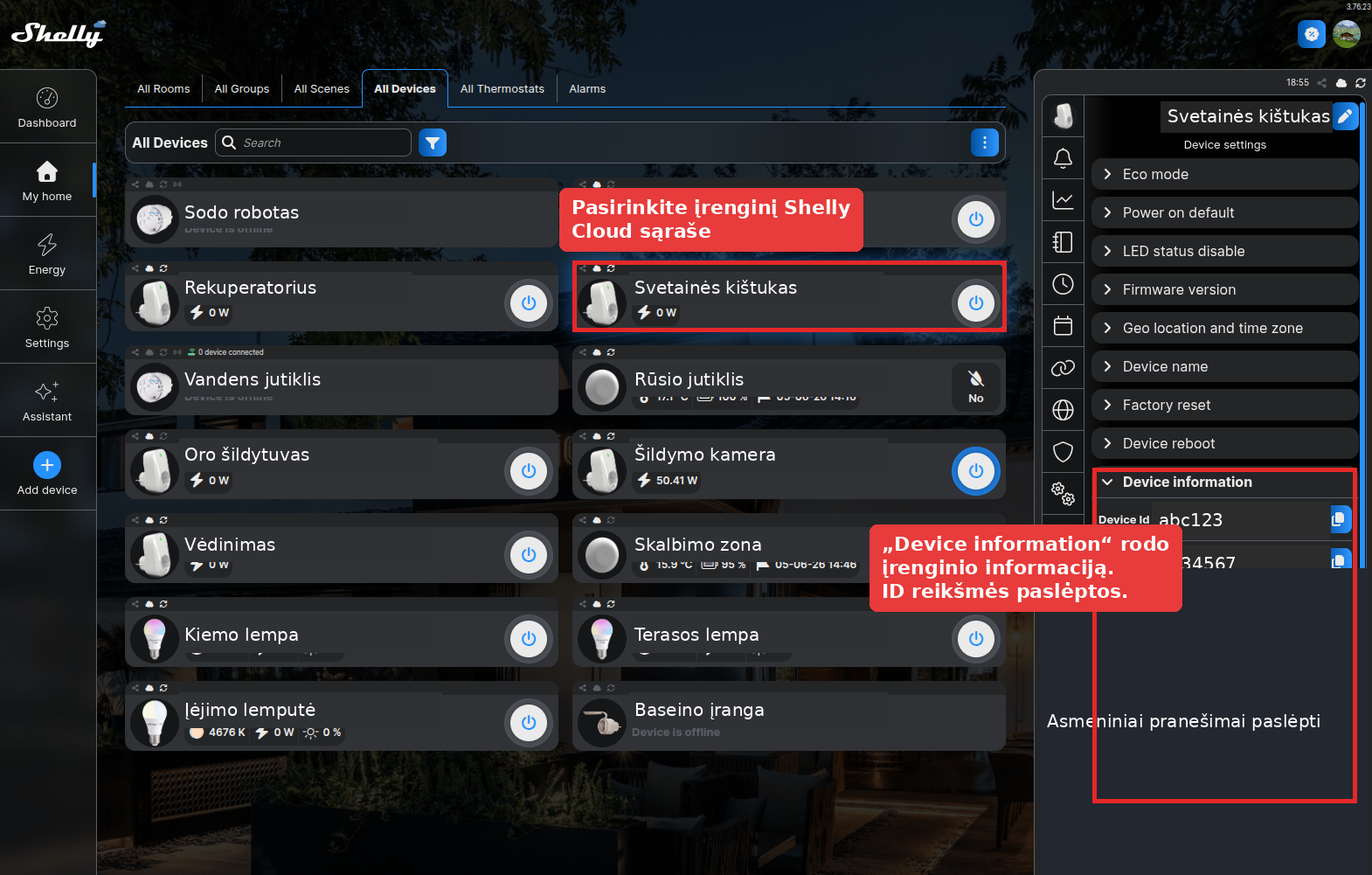
Nachdem das Shelly Cloud-Konto gespeichert wurde, kehren Sie zur Geräteseite zurück. Dort sehen Sie die über Shelly Cloud gefundenen Geräte. Wählen Sie das gewünschte Gerät aus und weisen Sie es einem Objekt oder einer aktiven Vereinbarung zu, genauso wie Geräte zugewiesen werden, die über den Smart Kilowatts-Controller gefunden wurden.
Im Shelly Cloud-Fenster können Sie Geräteinformationen prüfen, aber Smart Kilowatts reicht in der Regel aus, dass das Gerät über Ihr Shelly Cloud-Konto gefunden wurde. In diesem Bild wurden Gerätenamen und ID-Werte geändert oder ausgeblendet.
Was tun, wenn das Gerät nicht angezeigt wird?
- Prüfen Sie, ob das Shelly-Gerät auf der Shelly Cloud-Seite verbunden ist.
- Stellen Sie sicher, dass Sie in Smart Kilowatts die richtige Server URI und den vollständigen Auth key eingegeben haben.
- Wenn Sie den Schlüssel kürzlich geändert haben, aktualisieren Sie ihn in Smart Kilowatts und versuchen Sie erneut, die Geräte auszulesen.
- Prüfen Sie, ob in Ihrem Smart Kilowatts-Plan oder Ihrer Vereinbarung noch freie Geräteplätze vorhanden sind.
- Wenn das Gerät angezeigt wird, die Steuerung aber nicht funktioniert, prüfen Sie den Shelly Cloud-Status und die Internetverbindung des Geräts selbst.
Sicherheitshinweise
Shelly Cloud Auth key gewährt Zugriff auf die API Ihres Shelly Cloud-Kontos. Behandeln Sie ihn daher wie ein Passwort. Geben Sie den Schlüssel in Smart Kilowatts nur über die Geräteseite Ihres eigenen Kontos ein. Senden Sie ihn nicht per E-Mail, in Chats oder in Bildschirmbildern.
Bewerten Sie außerdem, was das angeschlossene Shelly-Gerät steuert. Automatisches Ein- und Ausschalten ist nicht für kritische, medizinische, sicherheitsrelevante oder andere Geräte geeignet, bei denen ein unerwartetes Abschalten Schaden verursachen kann. Vergewissern Sie sich vor dem Aktivieren automatischer Pläne immer, dass das Gerät sicher aus der Ferne gesteuert werden kann.
Kurzfassung
- Öffnen Sie in Shelly Cloud Settings → User Settings.
- Klappen Sie Authorization cloud key auf und generieren Sie einen Schlüssel.
- Kopieren Sie Server URI und Auth key.
- Fügen Sie auf der Smart Kilowatts-Geräteseite ein Shelly Cloud-Konto hinzu.
- Wählen Sie aus den gefundenen Geräten das gewünschte Shelly-Gerät aus und weisen Sie es einem Objekt zu.
Related setups
-
Smart Kilowatts Geräteseite öffnen
Hier wird das Shelly Cloud-Konto hinzugefügt und die gefundenen Geräte werden zugewiesen.
-
Shelly Cloud öffnen
Verwenden Sie Ihr Shelly-Konto, in dem Ihre Geräte bereits sichtbar sind.