Sådan forbinder du en Shelly-enhed til Smart Kilowatts via Shelly Cloud
Dansk vejledning i, hvordan du forbinder en Shelly-enhed til Smart Kilowatts med Shelly Cloud: Server URI, Auth key, import af enheden og sikkerhedsnoter.
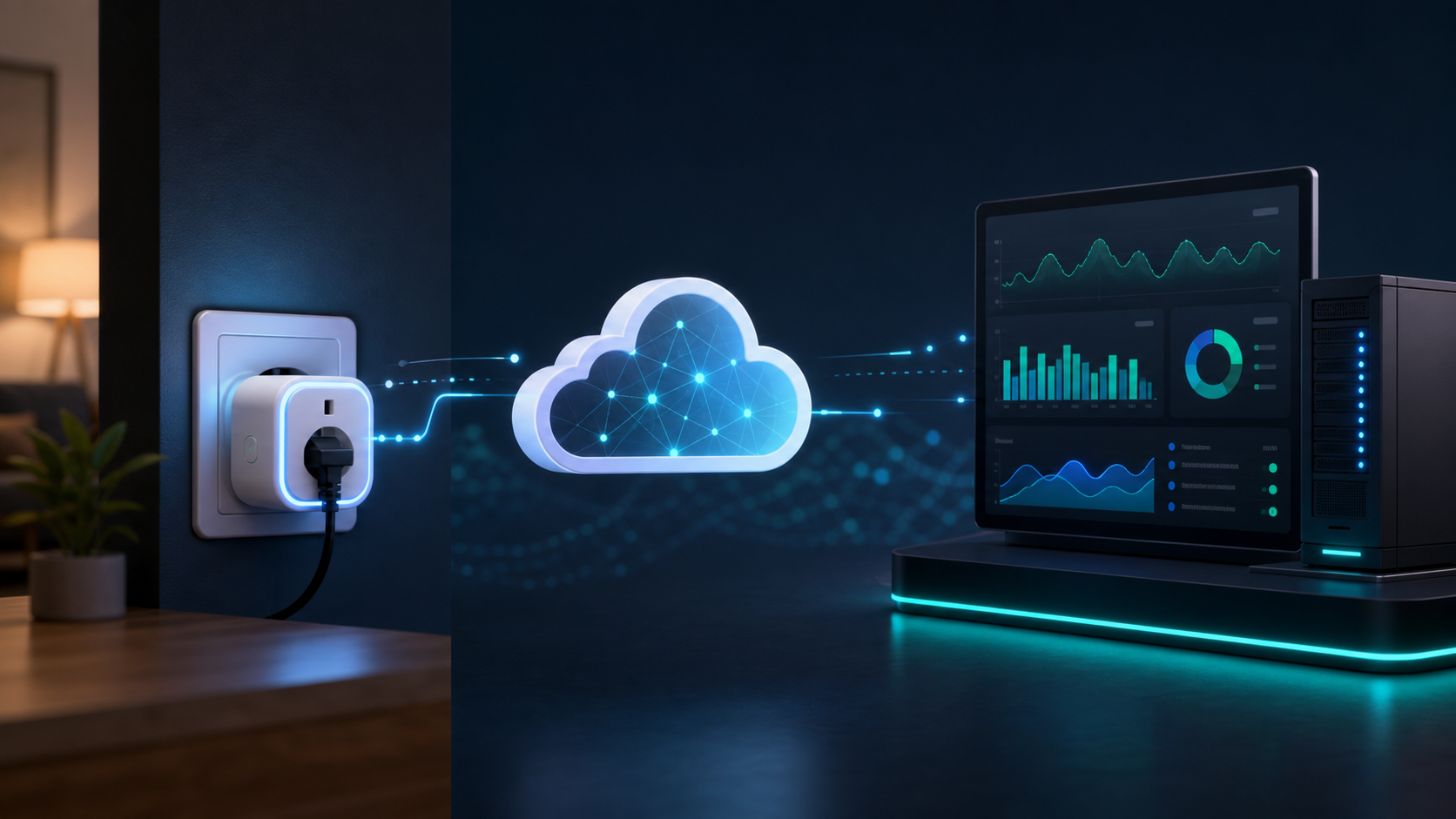
Hvis Shelly-enheden allerede fungerer via Shelly Cloud, kan den forbindes til Smart Kilowatts uden Smart Kilowatts-controlleren og uden at scanne hjemmenetværket. Smart Kilowatts bruger adgangen via Shelly Cloud til at se enheden, læse dens status og sende styringskommandoer efter den plan, du har oprettet.
Denne metode er praktisk, når enheden er på et andet netværk, når du ikke vil bruge Smart Kilowatts-controlleren, eller når du hurtigt vil afprøve styring via skyen. Shelly Cloud-kontoen tilføjes generelt til din Smart Kilowatts-konto, mens de konkrete enheder senere tildeles et objekt og en aktiv aftale.
Før du begynder
- Du har en Shelly Cloud-konto, hvor enheden vises som online.
- Du har en Smart Kilowatts-konto.
- Enheden skal være en type, som Smart Kilowatts kan styre via Shelly Cloud, f.eks. Shelly Plug, Shelly relay eller en anden understøttet Shelly-enhed.
- Hvis du vil styre enheden i praksis, skal den i Smart Kilowatts have et aktivt objekt og en ledig enhedsplads i henhold til din plan eller aftale.
1. Åbn Authorization cloud key på din Shelly Cloud-konto
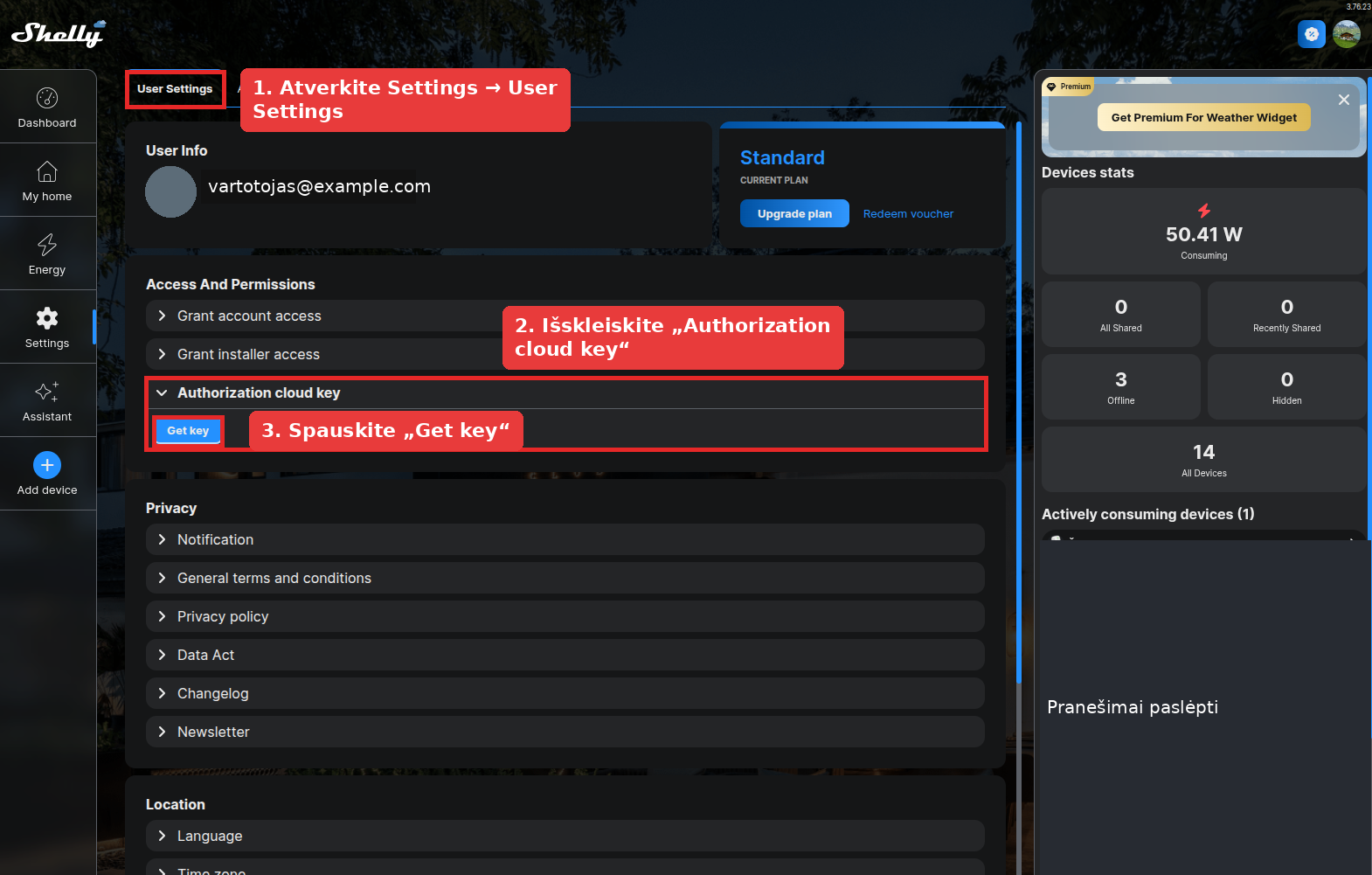
Log ind på Shelly Cloud. Åbn Settings i menuen til venstre, vælg User Settings øverst, og fold Authorization cloud key ud under Access And Permissions. Hvis du endnu ikke ser en nøgle, skal du trykke på Get key.
2. Kopiér Server URI og Auth key
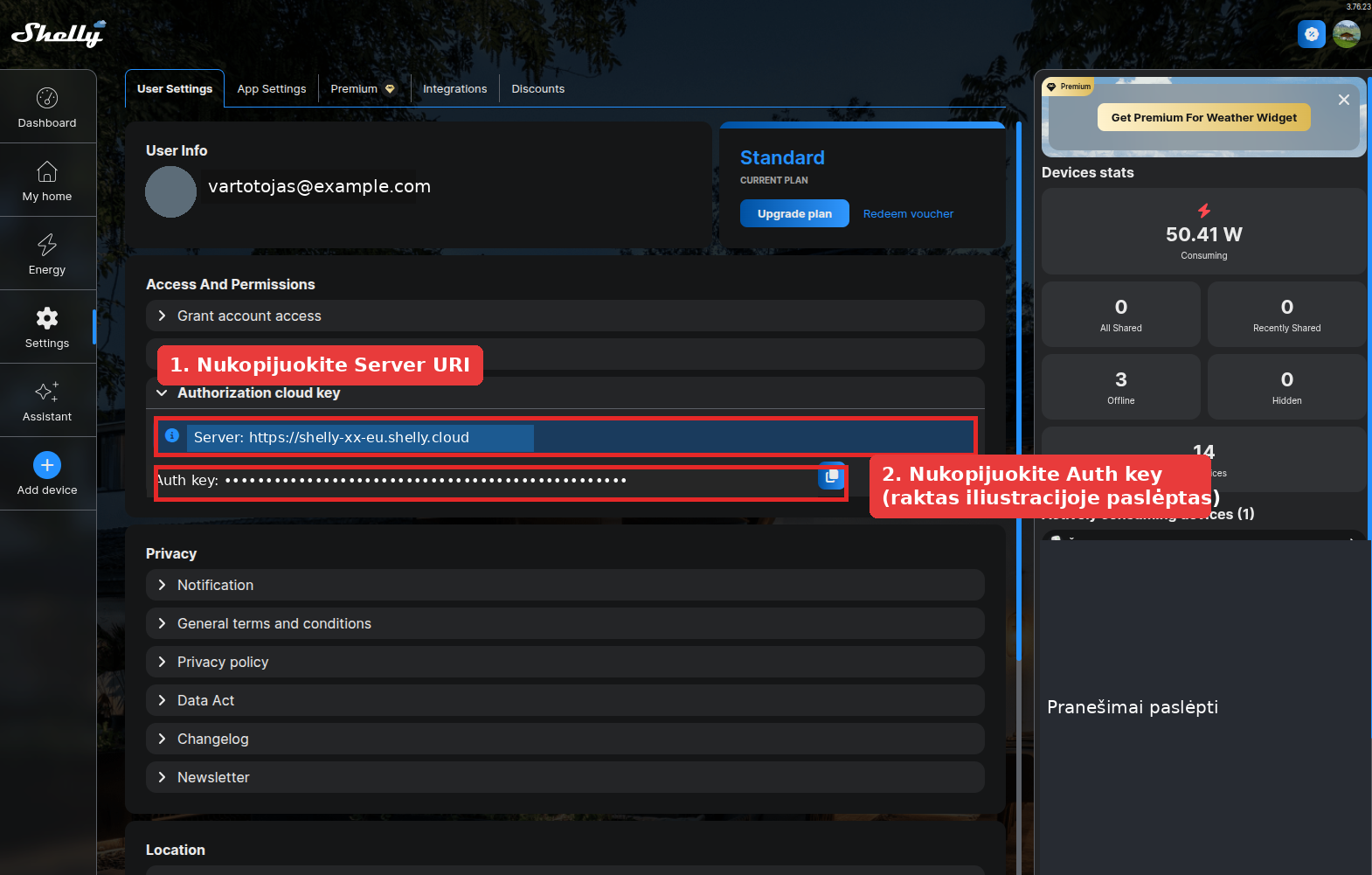
Når nøglen er genereret, viser Shelly Cloud to vigtige felter: Server URI og Auth key. Begge skal indtastes i Smart Kilowatts. Auth key er en hemmelig nøgle, så send den ikke offentligt, og gem den ikke i billeder uden maskering.
Hvis du på noget tidspunkt tror, at nøglen kan være blevet afsløret, skal du generere en ny nøgle i Shelly Cloud-kontoen og opdatere den i Smart Kilowatts.
3. Tilføj Shelly Cloud-kontoen i Smart Kilowatts
Åbn Dashboard → Devices i Smart Kilowatts. Tilføj en ny konto i Shelly Cloud-sektionen:
- Account label – skriv et navn, der er tydeligt for dig, f.eks. "Home Shelly Cloud".
- Server URI – indsæt serveradressen, som Shelly Cloud viste.
- Auth key – indsæt Shelly Cloud-autorisationsnøglen.
Når kontoen er gemt, kontrollerer Smart Kilowatts adgangen og kan vise de enheder, der er fundet via denne Shelly Cloud-konto. Selve cloud-kontoen er ikke knyttet til et bestemt objekt. Kun konkrete enheder tildeles objekter.
4. Vælg enheden, og tildel den til styring
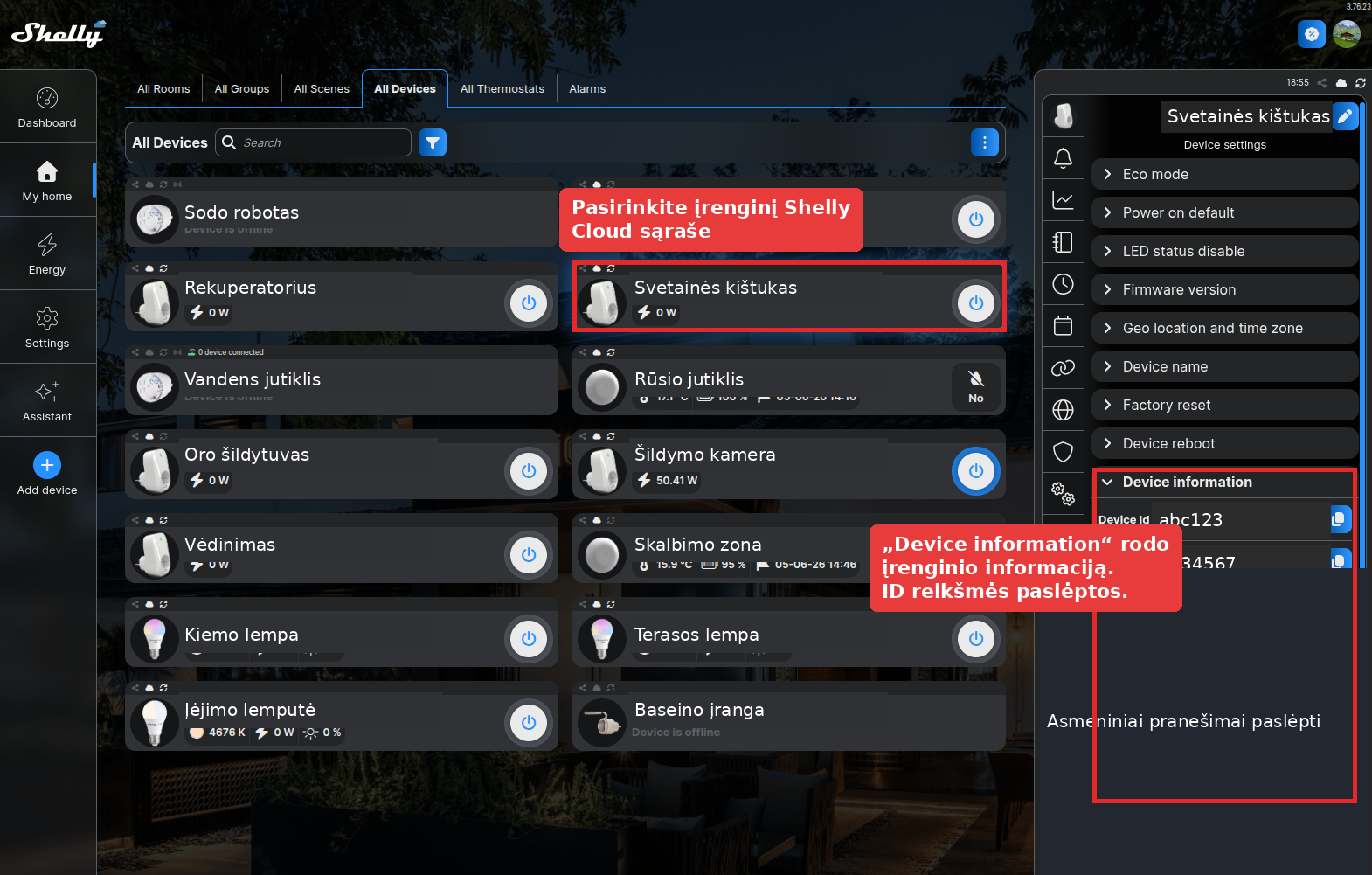
Når Shelly Cloud-kontoen er gemt, skal du gå tilbage til enhedssiden. Her ser du de enheder, der er fundet via Shelly Cloud. Vælg den relevante enhed, og tildel den til et objekt eller en aktiv aftale på samme måde som enheder, der er fundet via Smart Kilowatts-controlleren.
I Shelly Cloud-vinduet kan du kontrollere enhedsoplysningerne, men Smart Kilowatts behøver normalt kun, at enheden er fundet via din Shelly Cloud-konto. I denne illustration er enhedsnavne og ID-værdier ændret eller skjult.
Hvad gør du, hvis enheden ikke vises?
- Kontrollér, at Shelly-enheden vises som online i Shelly Cloud.
- Sørg for, at du har indtastet korrekt Server URI og hele Auth key i Smart Kilowatts.
- Hvis du for nylig har ændret nøglen, skal du opdatere den i Smart Kilowatts og prøve at læse enhederne igen.
- Kontrollér, at der stadig er ledige enhedspladser i din Smart Kilowatts-plan eller aftale.
- Hvis enheden vises, men styringen ikke virker, skal du kontrollere Shelly Cloud-status og selve enhedens internetforbindelse.
Sikkerhedsnoter
Shelly Cloud Auth key giver adgang til API'et for din Shelly Cloud-konto, så behandl den som en adgangskode. I Smart Kilowatts skal du kun indtaste nøglen på enhedssiden for din egen konto. Send den ikke via e-mail, chat eller billeder.
Vurdér også, hvad den tilsluttede Shelly-enhed styrer. Automatisk tænding og slukning er ikke egnet til kritisk, medicinsk, sikkerhedsrelateret eller andet udstyr, hvor en uventet afbrydelse kan forårsage skade. Før du aktiverer automatiske planer, skal du altid sikre dig, at apparatet kan styres sikkert på afstand.
Kort opsummering
- Åbn Settings → User Settings i Shelly Cloud.
- Fold Authorization cloud key ud, og generér en nøgle.
- Kopiér Server URI og Auth key.
- Tilføj Shelly Cloud-kontoen på enhedssiden i Smart Kilowatts.
- Vælg den ønskede Shelly-enhed blandt de fundne enheder, og tildel den til et objekt.
Related setups
-
Åbn Smart Kilowatts-enhedssiden
Her tilføjes Shelly Cloud-kontoen, og fundne enheder tildeles.
-
Åbn Shelly Cloud
Brug din Shelly-konto, hvor dine enheder allerede er synlige.