Så ansluter du en Shelly-enhet till Smart Kilowatts via Shelly Cloud
Svensk guide till hur du ansluter en Shelly-enhet till Smart Kilowatts med Shelly Cloud: Server URI, Auth key, enhetsimport och säkerhetsnoteringar.
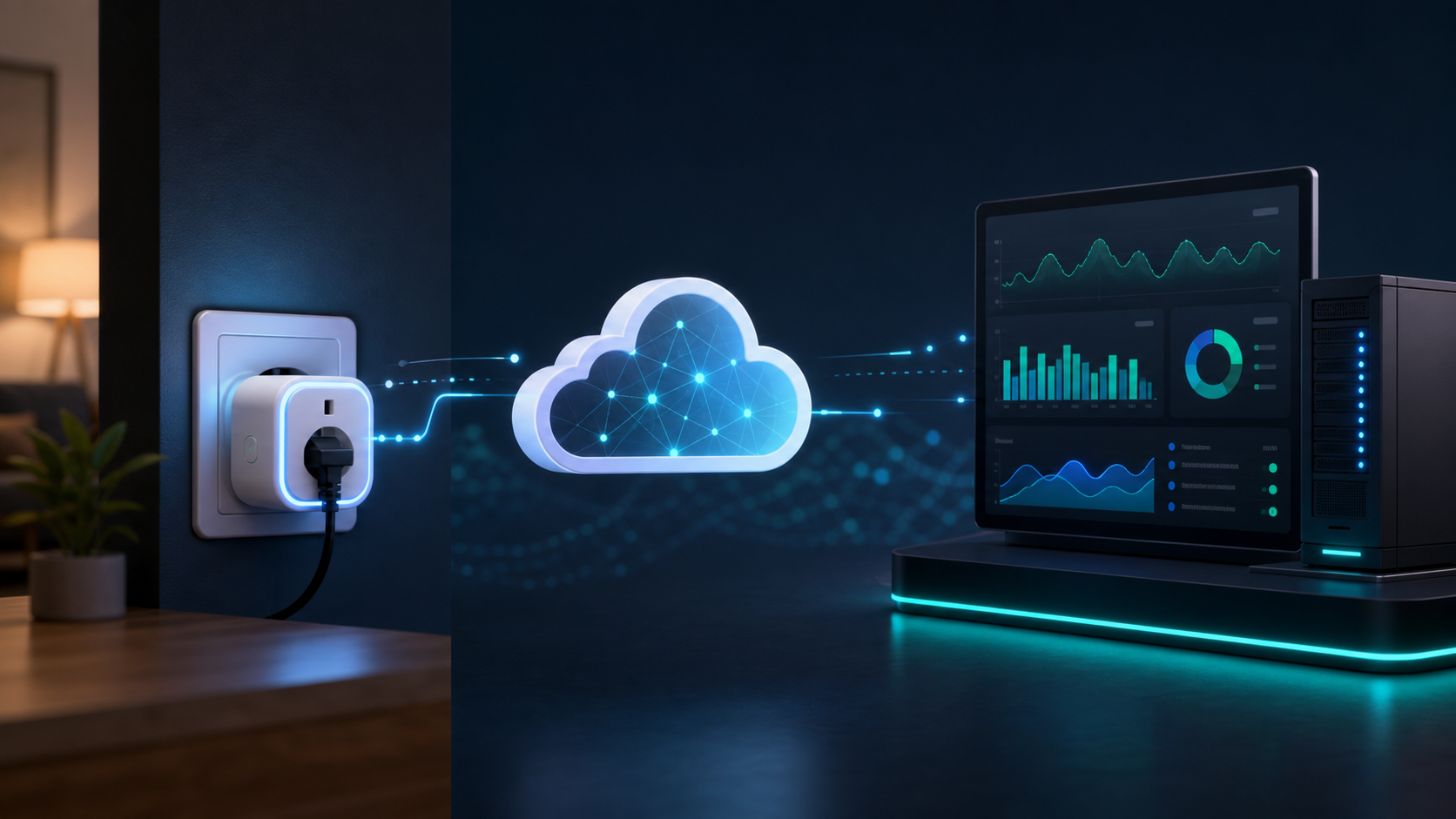
Om Shelly-enheten redan fungerar via Shelly Cloud kan den anslutas till Smart Kilowatts utan Smart Kilowatts-styrenheten och utan att söka i hemnätverket. Smart Kilowatts använder Shelly Cloud-åtkomst för att se enheten, läsa dess status och skicka styrkommandon enligt den plan du har skapat.
Den här metoden är praktisk när enheten finns i ett annat nätverk, när du inte vill använda Smart Kilowatts-styrenheten eller när du snabbt vill testa styrning via molnet. Shelly Cloud-kontot läggs till generellt i ditt Smart Kilowatts-konto, medan specifika enheter senare tilldelas ett objekt och ett aktivt avtal.
Innan du börjar
- Du har ett Shelly Cloud-konto där enheten visas som online.
- Du har ett Smart Kilowatts-konto.
- Enheten måste vara en typ som Smart Kilowatts kan styra via Shelly Cloud, till exempel Shelly Plug, Shelly relay eller en annan Shelly-enhet som stöds.
- Om du vill styra enheten i praktiken behöver den i Smart Kilowatts ett aktivt objekt och en ledig enhetsplats enligt din plan eller ditt avtal.
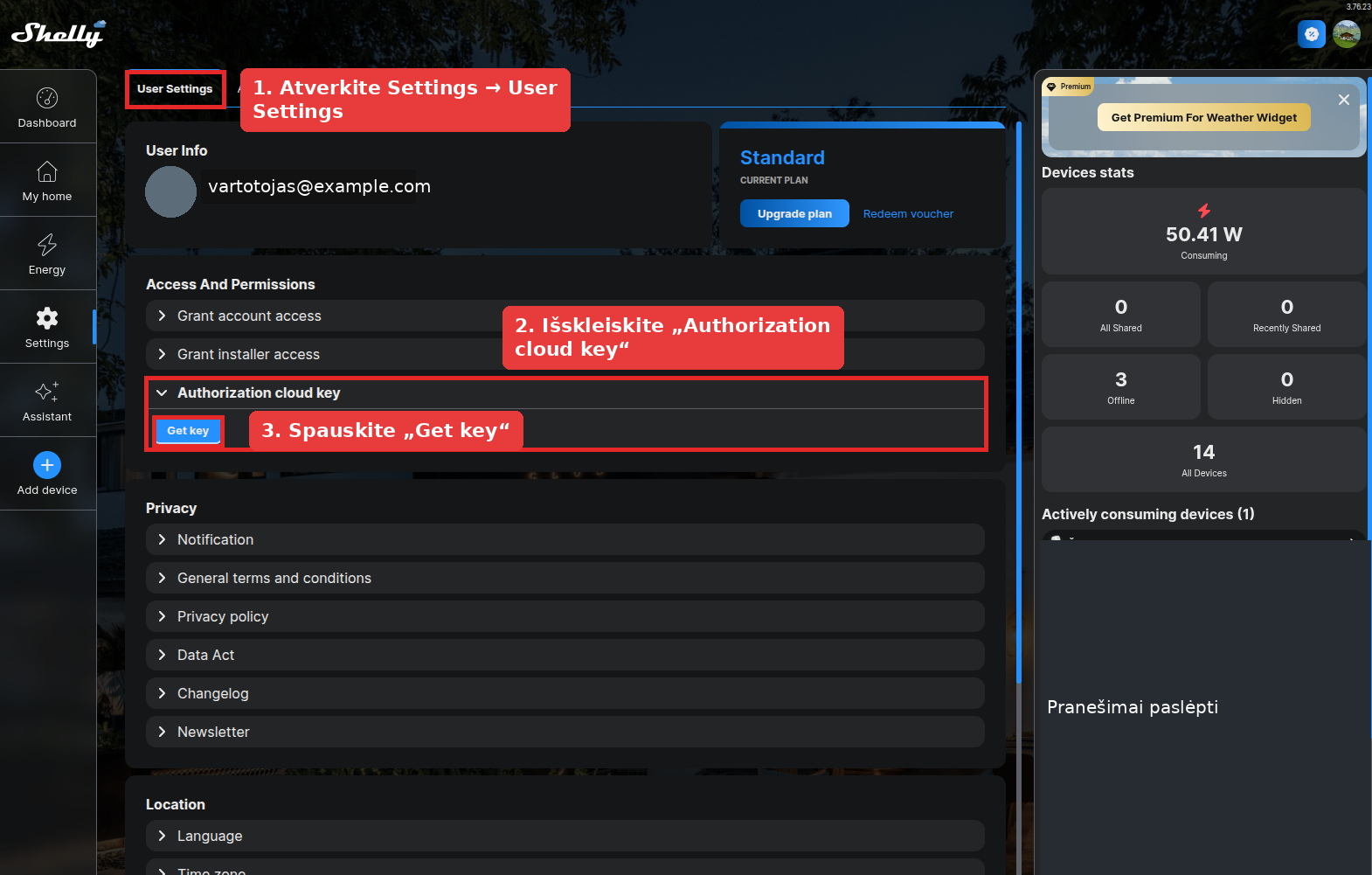
1. Öppna Authorization cloud key i ditt Shelly Cloud-konto
Logga in på Shelly Cloud. Öppna Settings i menyn till vänster, välj User Settings högst upp och expandera Authorization cloud key under Access And Permissions. Om du ännu inte ser någon nyckel, klicka på Get key.
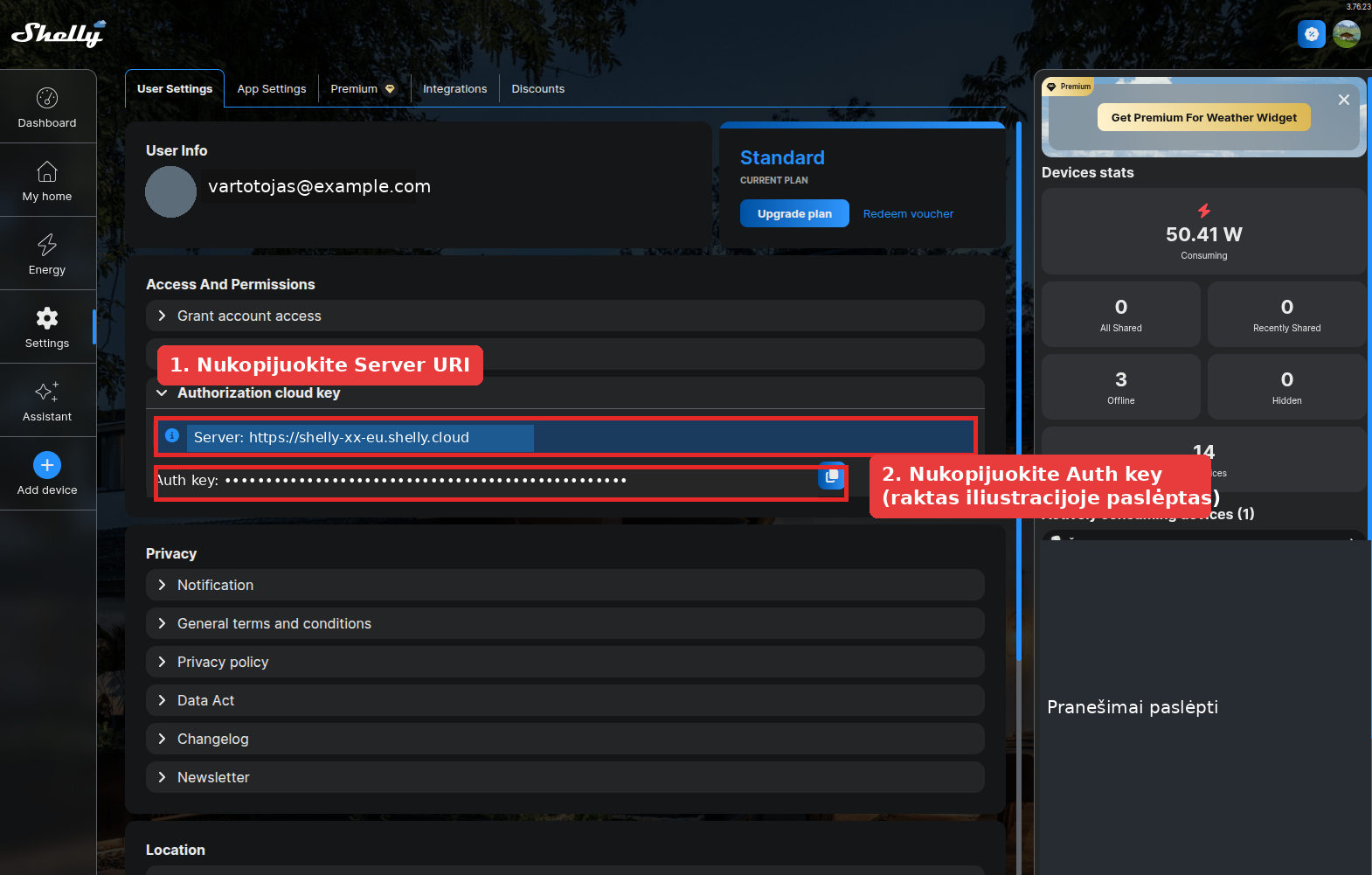
2. Kopiera Server URI och Auth key
När nyckeln har genererats visar Shelly Cloud två viktiga fält: Server URI och Auth key. Båda ska anges i Smart Kilowatts. Auth key är en hemlig nyckel, så skicka den inte offentligt och spara den inte i bilder utan maskering.
Om du någon gång tror att nyckeln kan ha avslöjats, generera en ny nyckel i Shelly Cloud-kontot och uppdatera den i Smart Kilowatts.
3. Lägg till Shelly Cloud-kontot i Smart Kilowatts
Öppna Dashboard → Devices i Smart Kilowatts. Lägg till ett nytt konto i Shelly Cloud-delen:
- Account label – ange ett namn som är tydligt för dig, till exempel "Home Shelly Cloud".
- Server URI – klistra in serveradressen som Shelly Cloud visade.
- Auth key – klistra in Shelly Cloud-auktoriseringsnyckeln.
När kontot har sparats kontrollerar Smart Kilowatts åtkomsten och kan visa enheter som hittats via detta Shelly Cloud-konto. Själva molnkontot är inte knutet till ett specifikt objekt. Endast konkreta enheter tilldelas objekt.
4. Välj enheten och tilldela den för styrning
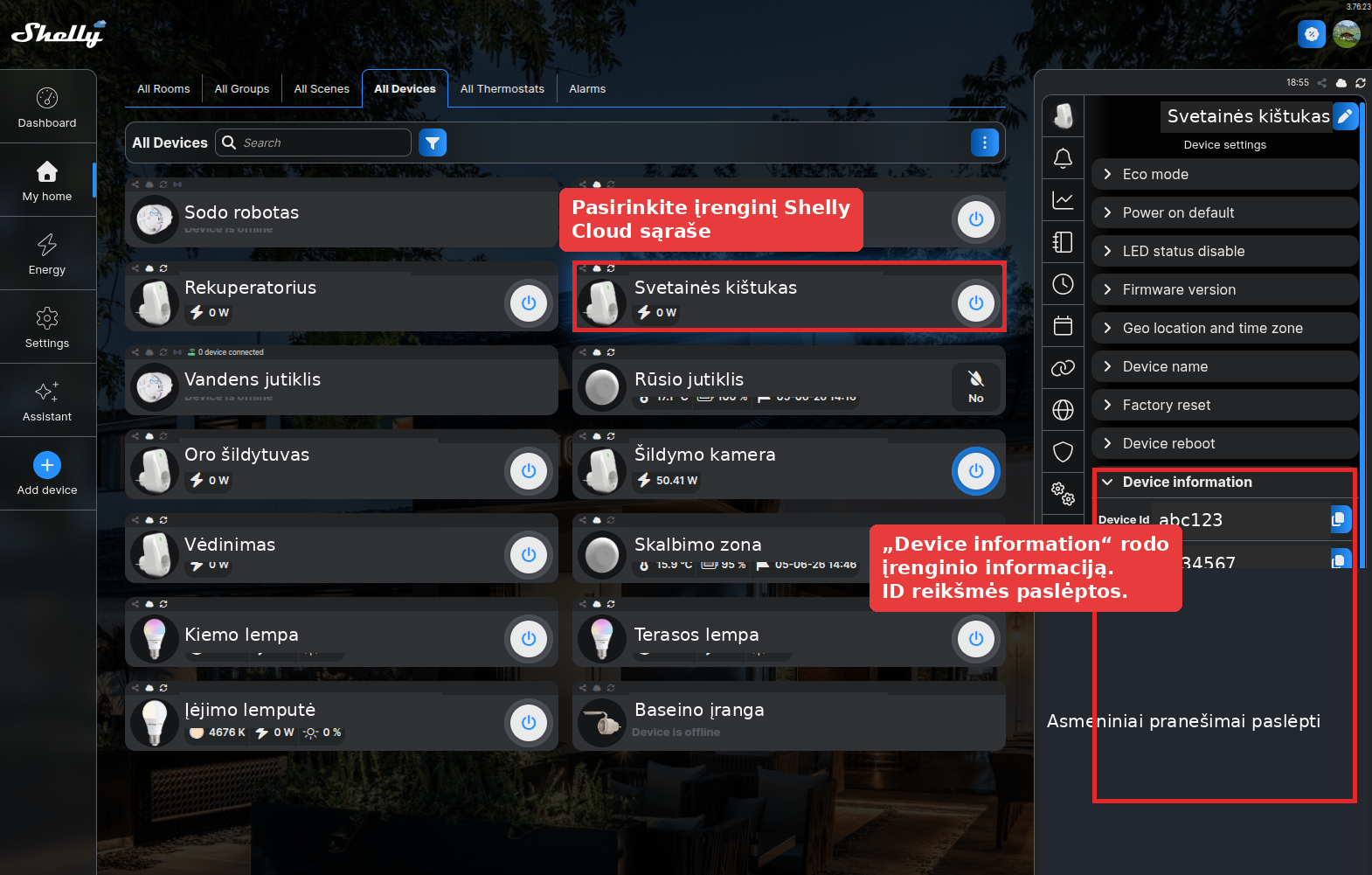
När Shelly Cloud-kontot har sparats, gå tillbaka till enhetssidan. Där ser du enheterna som hittats via Shelly Cloud. Välj rätt enhet och tilldela den till ett objekt eller ett aktivt avtal på samma sätt som enheter som hittats via Smart Kilowatts-styrenheten.
I Shelly Cloud-fönstret kan du kontrollera enhetsinformationen, men för Smart Kilowatts räcker det vanligtvis att enheten har hittats via ditt Shelly Cloud-konto. I denna illustration har enhetsnamn och ID-värden ändrats eller dolts.
Vad gör du om enheten inte visas?
- Kontrollera att Shelly-enheten visas som online i Shelly Cloud.
- Se till att du har angett rätt Server URI och hela Auth key i Smart Kilowatts.
- Om du nyligen har ändrat nyckeln, uppdatera den i Smart Kilowatts och försök läsa in enheterna igen.
- Kontrollera att det fortfarande finns lediga enhetsplatser i din Smart Kilowatts-plan eller ditt avtal.
- Om enheten visas men styrningen inte fungerar, kontrollera Shelly Cloud-statusen och enhetens egen internetanslutning.
Säkerhetsnoteringar
Shelly Cloud Auth key ger åtkomst till API:t för ditt Shelly Cloud-konto, så behandla den som ett lösenord. I Smart Kilowatts ska du endast ange nyckeln via enhetssidan i ditt eget konto. Skicka den inte via e-post, chatt eller bilder.
Bedöm också vad den anslutna Shelly-enheten styr. Automatisk på- och avstängning är inte lämplig för kritisk, medicinsk, säkerhetsrelaterad eller annan utrustning där en oväntad avstängning kan orsaka skada. Innan du aktiverar automatiska planer ska du alltid kontrollera att apparaten kan styras säkert på distans.
Kort sammanfattning
- Öppna Settings → User Settings i Shelly Cloud.
- Expandera Authorization cloud key och generera en nyckel.
- Kopiera Server URI och Auth key.
- Lägg till Shelly Cloud-kontot på enhetssidan i Smart Kilowatts.
- Välj rätt Shelly-enhet bland de hittade enheterna och tilldela den till ett objekt.
Related setups
-
Öppna Smart Kilowatts enhetssida
Här lägger du till Shelly Cloud-kontot och tilldelar hittade enheter.
-
Öppna Shelly Cloud
Använd ditt Shelly-konto där dina enheter redan syns.