Как подключить устройство Shelly к Smart Kilowatts через Shelly Cloud
Инструкция на русском языке о том, как подключить устройство Shelly к Smart Kilowatts через Shelly Cloud: Server URI, Auth key, импорт устройства и заметки по безопасности.
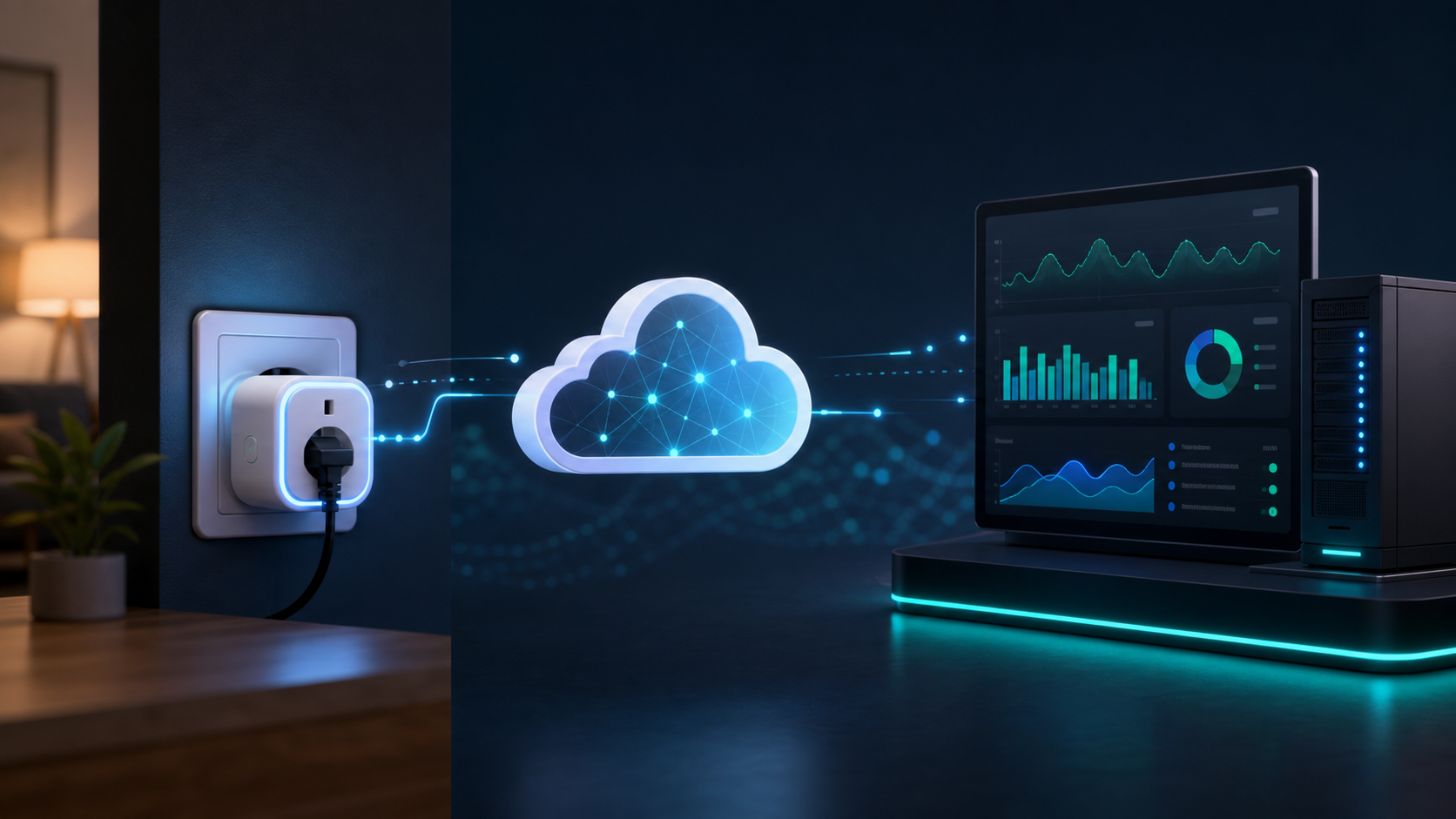
Если устройство Shelly уже работает через Shelly Cloud, его можно подключить к Smart Kilowatts без контроллера и без поиска в домашней сети. Smart Kilowatts использует доступ Shelly Cloud, чтобы видеть устройство, читать его состояние и отправлять команды управления согласно составленному вами плану.
Этот способ удобен, когда устройство находится в другой сети, когда вы не хотите использовать контроллер Smart Kilowatts или когда хотите быстро протестировать управление через облако. Учетная запись Shelly Cloud добавляется к вашей учетной записи Smart Kilowatts в целом, а конкретные устройства затем назначаются объекту и активному договору.
Перед началом
- У вас есть учетная запись Shelly Cloud, в которой устройство отображается как подключенное.
- У вас есть учетная запись Smart Kilowatts.
- Устройство должно быть таким, которым Smart Kilowatts может управлять через Shelly Cloud, например Shelly Plug, Shelly relay или другое поддерживаемое устройство Shelly.
- Если вы хотите реально управлять устройством, в Smart Kilowatts для него потребуется активный объект и свободное место для устройства согласно вашему плану или договору.
1. Откройте Authorization cloud key в учетной записи Shelly Cloud
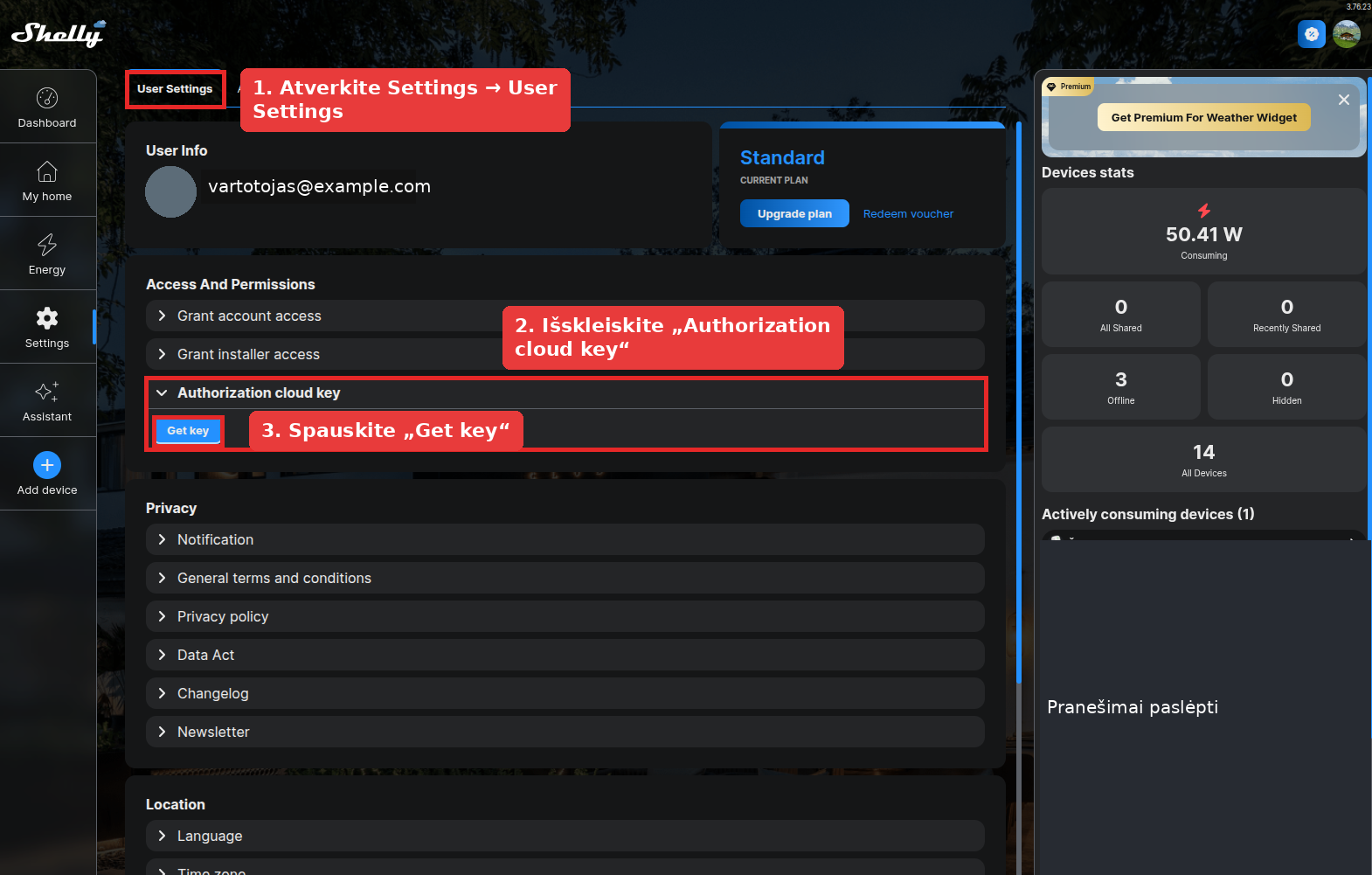
Войдите в Shelly Cloud. В левом меню откройте Settings, сверху выберите User Settings и в разделе Access And Permissions раскройте Authorization cloud key. Если ключ еще не отображается, нажмите Get key.
2. Скопируйте Server URI и Auth key
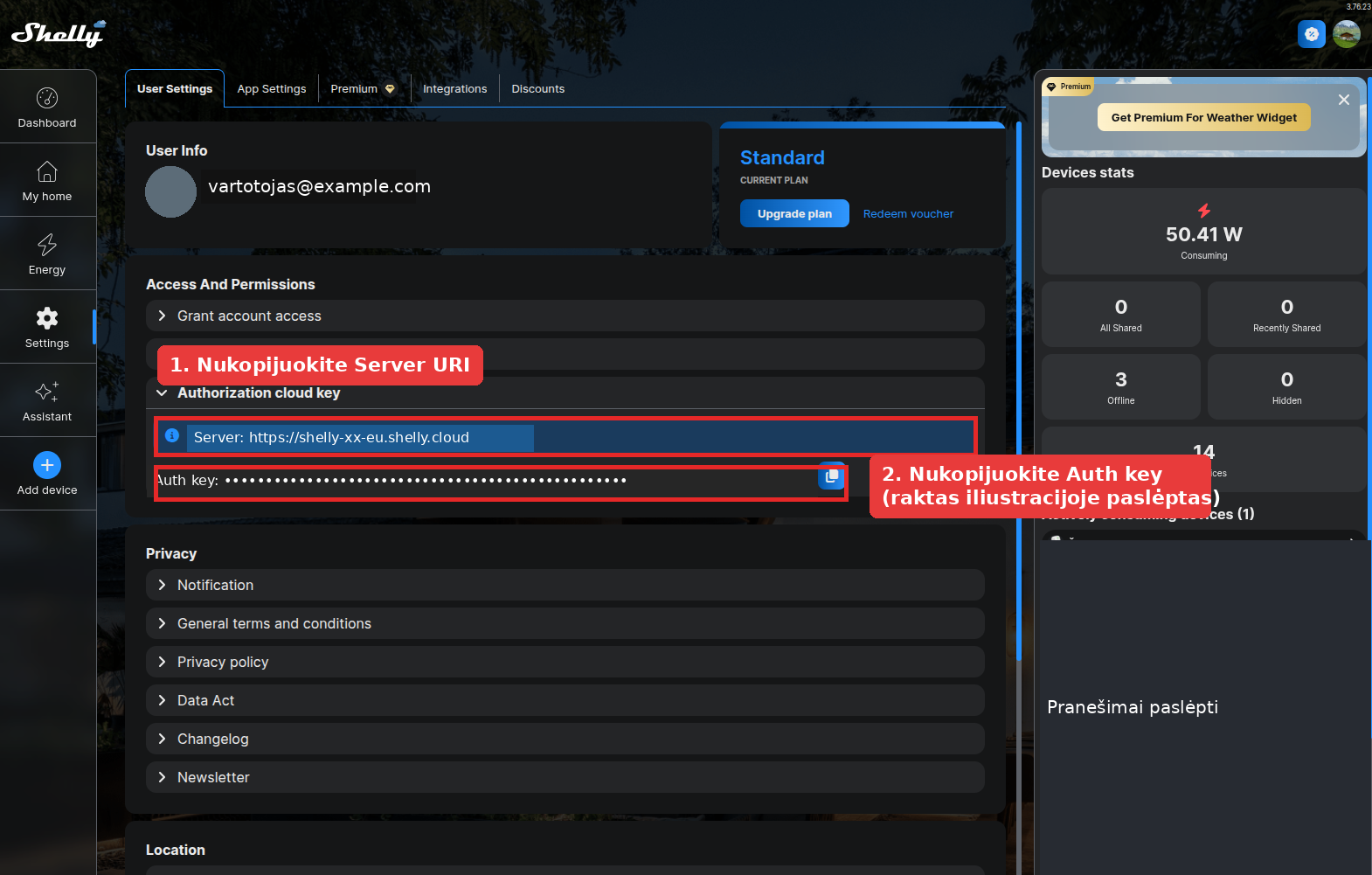
После генерации ключа Shelly Cloud показывает два важных поля: Server URI и Auth key. Оба значения нужно будет ввести в Smart Kilowatts. Auth key является секретным ключом, поэтому не отправляйте его публично и не храните на изображениях экрана без маскировки.
Если вы когда-либо подозреваете, что ключ мог быть раскрыт, сгенерируйте новый ключ в учетной записи Shelly Cloud и обновите его в Smart Kilowatts.
3. Добавьте учетную запись Shelly Cloud в Smart Kilowatts
В Smart Kilowatts откройте Dashboard → Devices. В разделе Shelly Cloud добавьте новую учетную запись:
- Account label - введите понятное для себя название, например «Домашний Shelly Cloud».
- Server URI - вставьте адрес сервера, показанный в Shelly Cloud.
- Auth key - вставьте ключ авторизации Shelly Cloud.
После сохранения учетной записи Smart Kilowatts проверит доступ и сможет показать устройства, найденные через эту учетную запись Shelly Cloud. Сама облачная учетная запись не зависит от конкретного объекта. К объекту назначаются только конкретные устройства.
4. Выберите устройство и назначьте его для управления
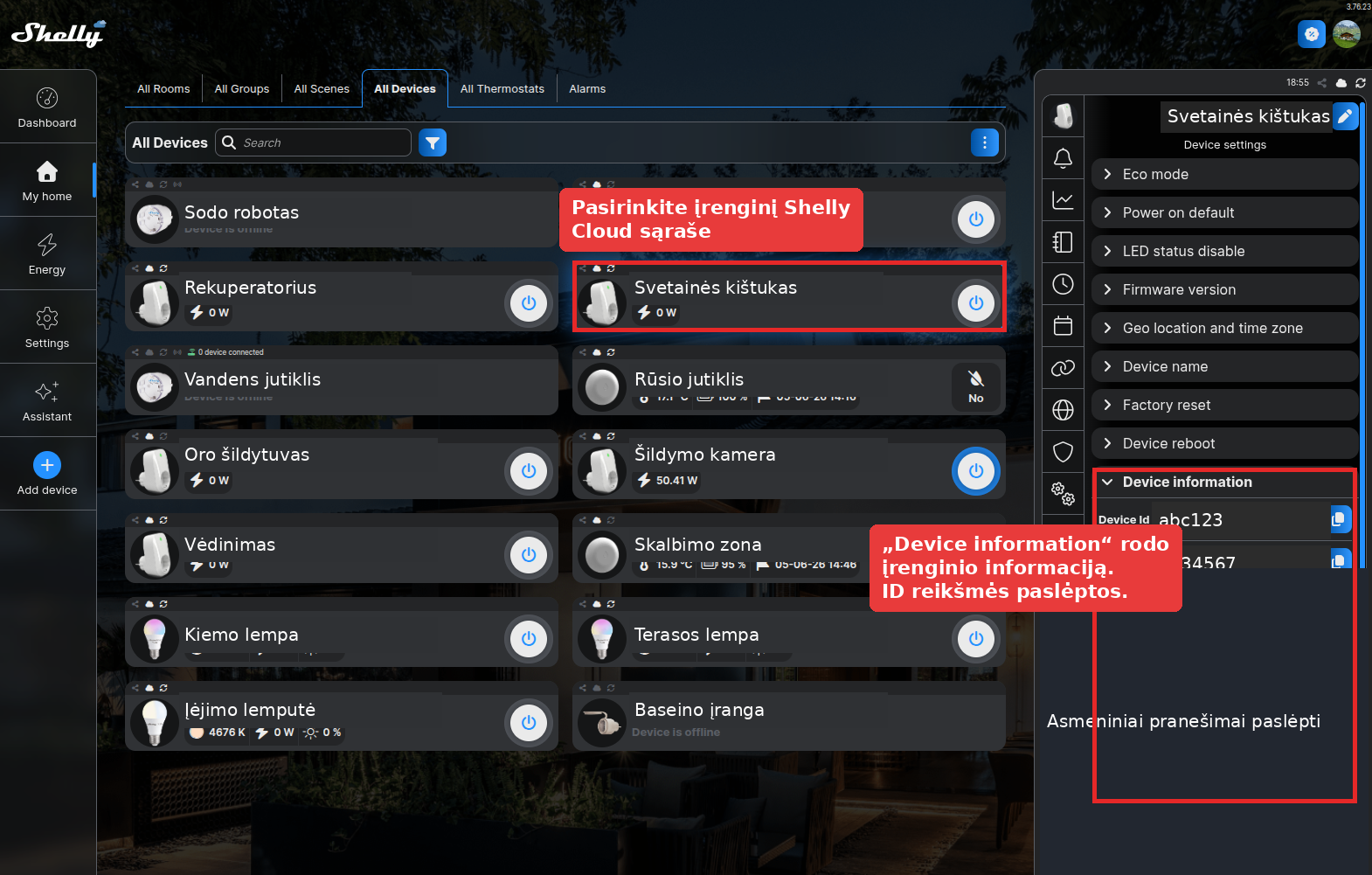
Когда учетная запись Shelly Cloud сохранена, вернитесь на страницу устройств. Там вы увидите устройства, найденные через Shelly Cloud. Выберите нужное устройство и назначьте его объекту или активному договору так же, как назначаются устройства, найденные через контроллер Smart Kilowatts.
В окне Shelly Cloud можно проверить информацию об устройстве, но Smart Kilowatts обычно достаточно того, что устройство найдено через вашу учетную запись Shelly Cloud. На этом изображении названия устройств и значения ID изменены или скрыты.
Что делать, если устройство не отображается?
- Проверьте, подключено ли устройство Shelly на странице Shelly Cloud.
- Убедитесь, что в Smart Kilowatts введены правильный Server URI и полный Auth key.
- Если вы недавно изменили ключ, обновите его в Smart Kilowatts и попробуйте снова считать устройства.
- Проверьте, остались ли в вашем плане или договоре Smart Kilowatts свободные места для устройств.
- Если устройство отображается, но управление не работает, проверьте состояние Shelly Cloud и интернет-соединение самого устройства.
Заметки по безопасности
Shelly Cloud Auth key дает доступ к API вашей учетной записи Shelly Cloud, поэтому обращайтесь с ним как с паролем. В Smart Kilowatts вводите ключ только на странице устройств своей учетной записи. Не отправляйте его по электронной почте, в чатах или на изображениях экрана.
Также оцените, чем управляет подключенное устройство Shelly. Автоматическое включение и выключение не подходит для критического, медицинского, защитного или другого оборудования, неожиданное отключение которого может причинить ущерб. Перед включением автоматических планов всегда убедитесь, что устройством безопасно управлять удаленно.
Краткое резюме
- В Shelly Cloud откройте Settings → User Settings.
- Раскройте Authorization cloud key и сгенерируйте ключ.
- Скопируйте Server URI и Auth key.
- На странице устройств Smart Kilowatts добавьте учетную запись Shelly Cloud.
- Из найденных устройств выберите нужное устройство Shelly и назначьте его объекту.
Related setups
-
Открыть страницу устройств Smart Kilowatts
Здесь добавляется учетная запись Shelly Cloud и назначаются найденные устройства.
-
Открыть Shelly Cloud
Используйте свою учетную запись Shelly, в которой уже видны ваши устройства.