Jak podłączyć urządzenie Shelly do Smart Kilowatts przez Shelly Cloud
Instrukcja podłączenia urządzenia Shelly do Smart Kilowatts za pomocą Shelly Cloud: Server URI, Auth key, import urządzenia i uwagi dotyczące bezpieczeństwa.
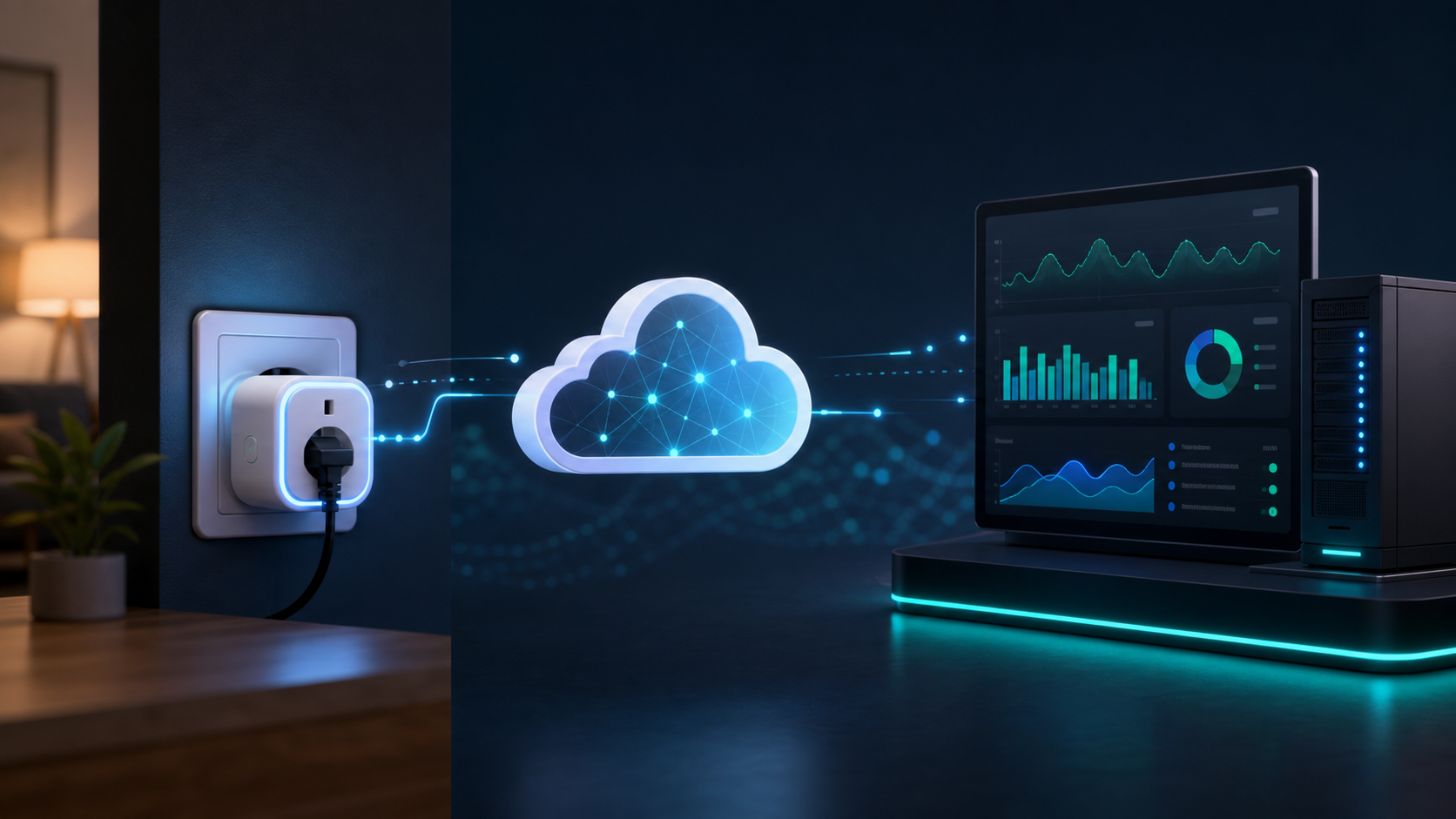
Jeśli urządzenie Shelly działa już przez Shelly Cloud, można je podłączyć do Smart Kilowatts bez kontrolera i bez wyszukiwania w sieci domowej. Smart Kilowatts używa dostępu Shelly Cloud, aby widzieć urządzenie, odczytywać jego stan i wysyłać polecenia sterujące zgodnie z utworzonym przez Ciebie planem.
Ten sposób jest wygodny, gdy urządzenie znajduje się w innej sieci, gdy nie chcesz korzystać z kontrolera Smart Kilowatts albo gdy chcesz szybko przetestować sterowanie przez chmurę. Konto Shelly Cloud jest dodawane ogólnie do Twojego konta Smart Kilowatts, a konkretne urządzenia są później przypisywane do obiektu i aktywnej umowy.
Zanim zaczniesz
- Masz konto Shelly Cloud, na którym urządzenie jest widoczne jako połączone.
- Masz konto Smart Kilowatts.
- Urządzenie musi być obsługiwane przez Smart Kilowatts przez Shelly Cloud, na przykład Shelly Plug, przekaźnik Shelly lub inne obsługiwane urządzenie Shelly.
- Jeśli chcesz faktycznie sterować urządzeniem, w Smart Kilowatts będzie ono potrzebować aktywnego obiektu i wolnego miejsca na urządzenie zgodnie z Twoim planem lub umową.
1. Otwórz Authorization cloud key na koncie Shelly Cloud
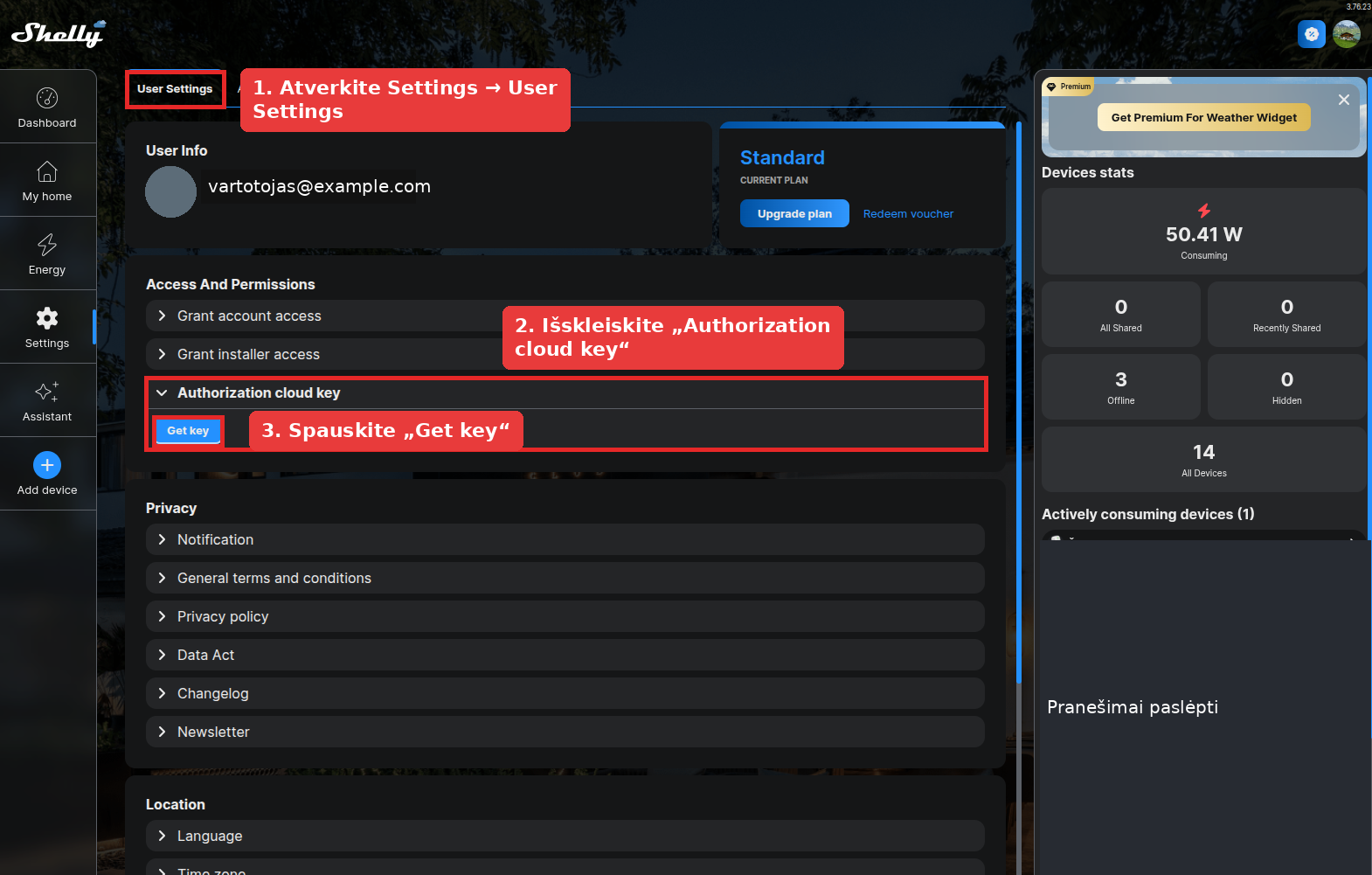
Zaloguj się do Shelly Cloud. W lewym menu otwórz Settings, u góry wybierz User Settings, a w sekcji Access And Permissions rozwiń Authorization cloud key. Jeśli klucza jeszcze nie widzisz, kliknij Get key.
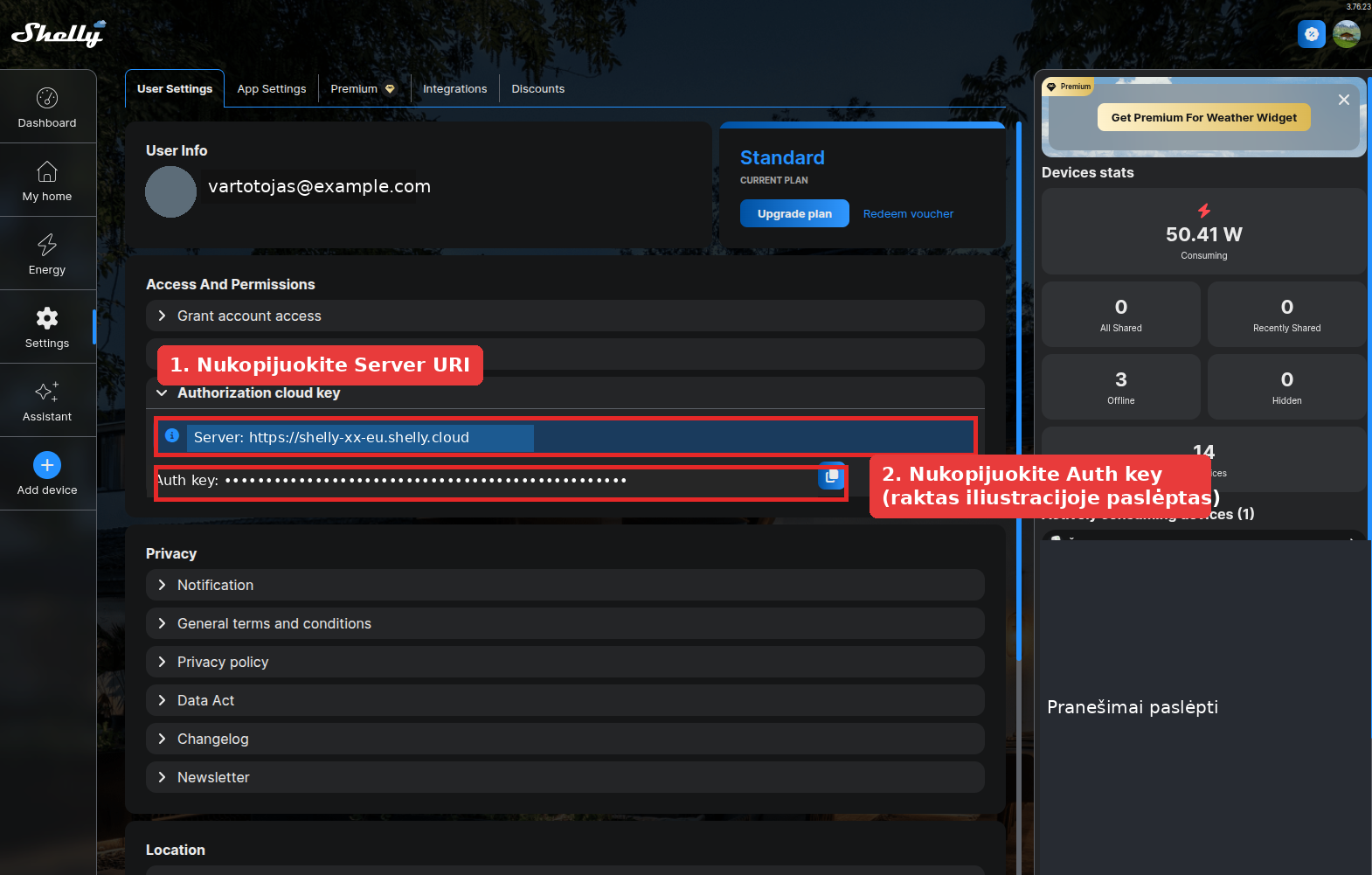
2. Skopiuj Server URI i Auth key
Po wygenerowaniu klucza Shelly Cloud pokazuje dwa ważne pola: Server URI i Auth key. Oba trzeba będzie wprowadzić w Smart Kilowatts. Auth key jest kluczem tajnym, dlatego nie udostępniaj go publicznie i nie przechowuj go na obrazach bez zamaskowania.
Jeśli kiedykolwiek uznasz, że klucz mógł zostać ujawniony, wygeneruj nowy klucz na koncie Shelly Cloud i zaktualizuj go w Smart Kilowatts.
3. Dodaj konto Shelly Cloud w Smart Kilowatts
W Smart Kilowatts otwórz Dashboard → Devices. W sekcji Shelly Cloud dodaj nowe konto:
- Account label – wpisz czytelną dla siebie nazwę, na przykład "Domowe Shelly Cloud".
- Server URI – wklej adres serwera pokazany przez Shelly Cloud.
- Auth key – wklej klucz autoryzacyjny Shelly Cloud.
Po zapisaniu konta Smart Kilowatts sprawdzi dostęp i będzie mógł pokazać urządzenia znalezione przez to konto Shelly Cloud. Samo konto w chmurze nie jest przypisane do konkretnego obiektu. Do obiektu przypisuje się tylko konkretne urządzenia.
4. Wybierz urządzenie i przypisz je do sterowania
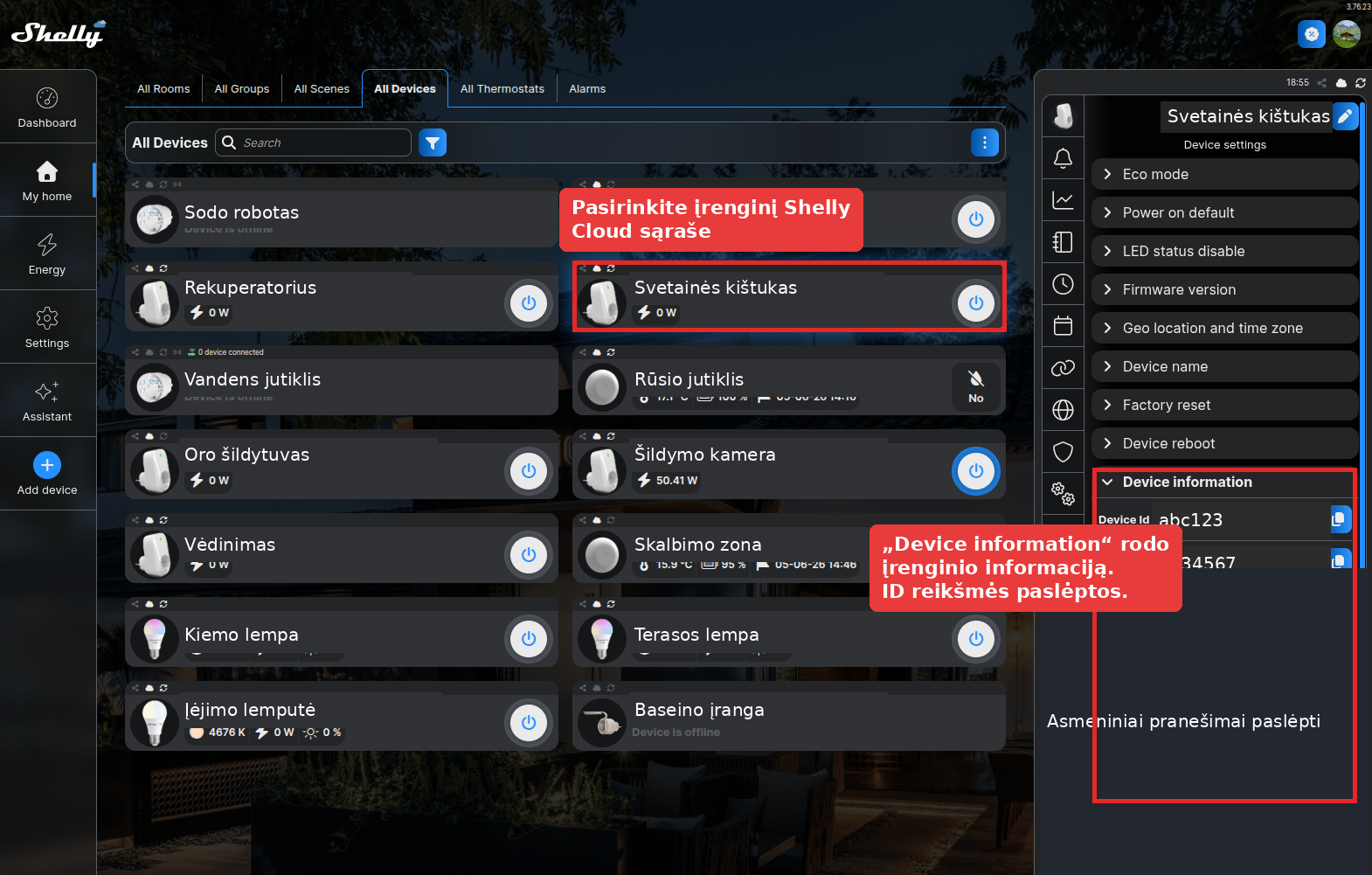
Gdy konto Shelly Cloud zostanie zapisane, wróć na stronę urządzeń. Zobaczysz tam urządzenia znalezione przez Shelly Cloud. Wybierz potrzebne urządzenie i przypisz je do obiektu lub aktywnej umowy tak samo, jak przypisuje się urządzenia znalezione przez kontroler Smart Kilowatts.
W oknie Shelly Cloud możesz sprawdzić informacje o urządzeniu, ale Smart Kilowatts zwykle wystarczy to, że urządzenie zostało znalezione przez Twoje konto Shelly Cloud. Na tej ilustracji nazwy urządzeń i wartości ID zostały zmienione lub ukryte.
Co zrobić, jeśli urządzenie się nie wyświetla?
- Sprawdź, czy urządzenie Shelly jest połączone na stronie Shelly Cloud.
- Upewnij się, że w Smart Kilowatts wprowadzono poprawny Server URI i pełny Auth key.
- Jeśli niedawno zmieniono klucz, zaktualizuj go w Smart Kilowatts i spróbuj ponownie odczytać urządzenia.
- Sprawdź, czy w Twoim planie lub umowie Smart Kilowatts są jeszcze wolne miejsca na urządzenia.
- Jeśli urządzenie jest widoczne, ale sterowanie nie działa, sprawdź stan Shelly Cloud oraz połączenie internetowe samego urządzenia.
Uwagi dotyczące bezpieczeństwa
Shelly Cloud Auth key daje dostęp do API Twojego konta Shelly Cloud, dlatego traktuj go jak hasło. Po stronie Smart Kilowatts wprowadzaj klucz tylko przez stronę urządzeń swojego konta. Nie wysyłaj go e-mailem, w rozmowach ani na obrazach.
Oceń również, czym steruje podłączone urządzenie Shelly. Automatyczne włączanie i wyłączanie nie jest odpowiednie dla sprzętu krytycznego, medycznego, bezpieczeństwa ani innego, którego nieoczekiwane wyłączenie może spowodować szkody. Przed włączeniem automatycznych planów zawsze upewnij się, że urządzeniem można bezpiecznie sterować zdalnie.
Krótkie podsumowanie
- W Shelly Cloud otwórz Settings → User Settings.
- Rozwiń Authorization cloud key i wygeneruj klucz.
- Skopiuj Server URI i Auth key.
- Na stronie urządzeń Smart Kilowatts dodaj konto Shelly Cloud.
- Z listy znalezionych urządzeń wybierz potrzebne urządzenie Shelly i przypisz je do obiektu.
Related setups
-
Otwórz stronę urządzeń Smart Kilowatts
Tutaj dodaje się konto Shelly Cloud i przypisuje znalezione urządzenia.
-
Otwórz Shelly Cloud
Użyj swojego konta Shelly, na którym Twoje urządzenia są już widoczne.