Een Shelly-apparaat koppelen aan Smart Kilowatts via Shelly Cloud
Nederlandse handleiding voor het koppelen van een Shelly-apparaat aan Smart Kilowatts met Shelly Cloud: Server URI, Auth key, apparaatimport en veiligheidsnotities.
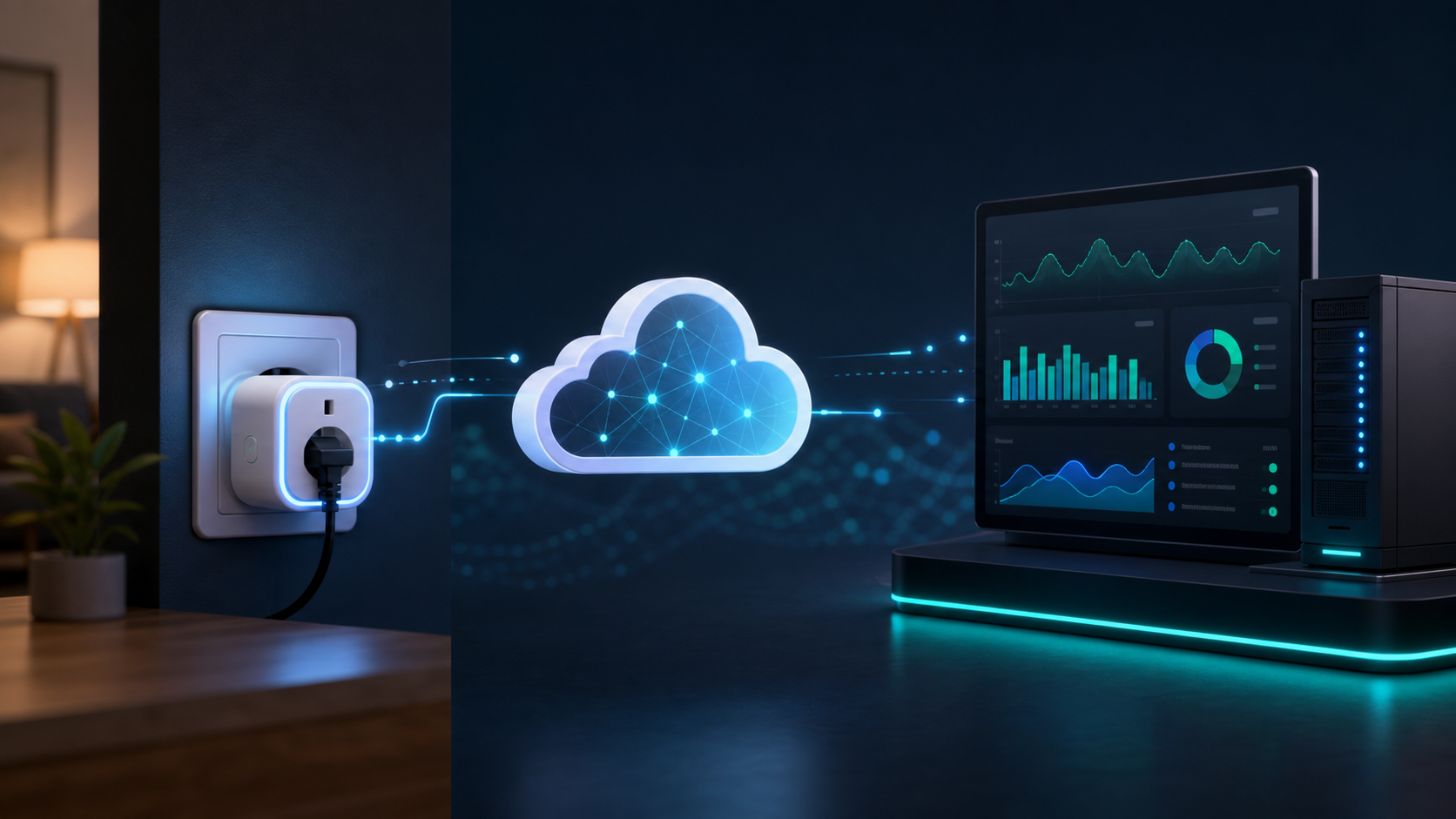
Als het Shelly-apparaat al via Shelly Cloud werkt, kun je het koppelen aan Smart Kilowatts zonder de Smart Kilowatts-controller en zonder het thuisnetwerk te scannen. Smart Kilowatts gebruikt Shelly Cloud-toegang om het apparaat te zien, de status te lezen en besturingsopdrachten te sturen volgens het plan dat je hebt ingesteld.
Deze methode is handig wanneer het apparaat zich in een ander netwerk bevindt, wanneer je de Smart Kilowatts-controller niet wilt gebruiken, of wanneer je snel besturing via de cloud wilt testen. De Shelly Cloud-account wordt algemeen aan je Smart Kilowatts-account toegevoegd, terwijl concrete apparaten later aan een object en actieve overeenkomst worden toegewezen.
Voordat je begint
- Je hebt een Shelly Cloud-account waarin het apparaat als online zichtbaar is.
- Je hebt een Smart Kilowatts-account.
- Het apparaat moet een type zijn dat Smart Kilowatts via Shelly Cloud kan besturen, bijvoorbeeld Shelly Plug, Shelly relay of een ander ondersteund Shelly-apparaat.
- Als je het apparaat daadwerkelijk wilt besturen, heeft het in Smart Kilowatts een actief object en een vrije apparaatplaats nodig volgens je plan of overeenkomst.
1. Open Authorization cloud key in je Shelly Cloud-account
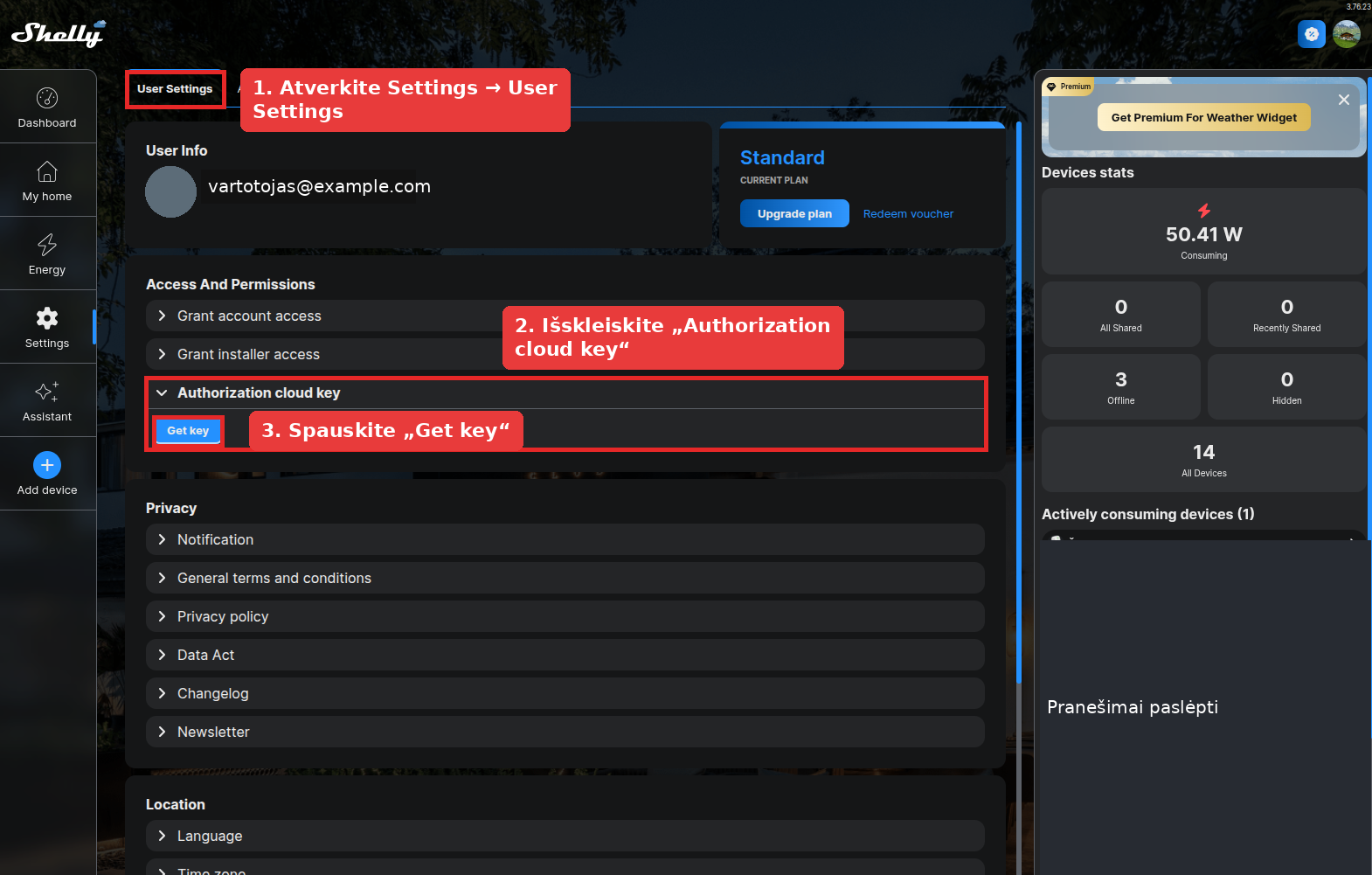
Log in op Shelly Cloud. Open Settings in het linkermenu, kies bovenaan User Settings en klap onder Access And Permissions de sectie Authorization cloud key open. Zie je nog geen sleutel, klik dan op Get key.
2. Kopieer Server URI en Auth key
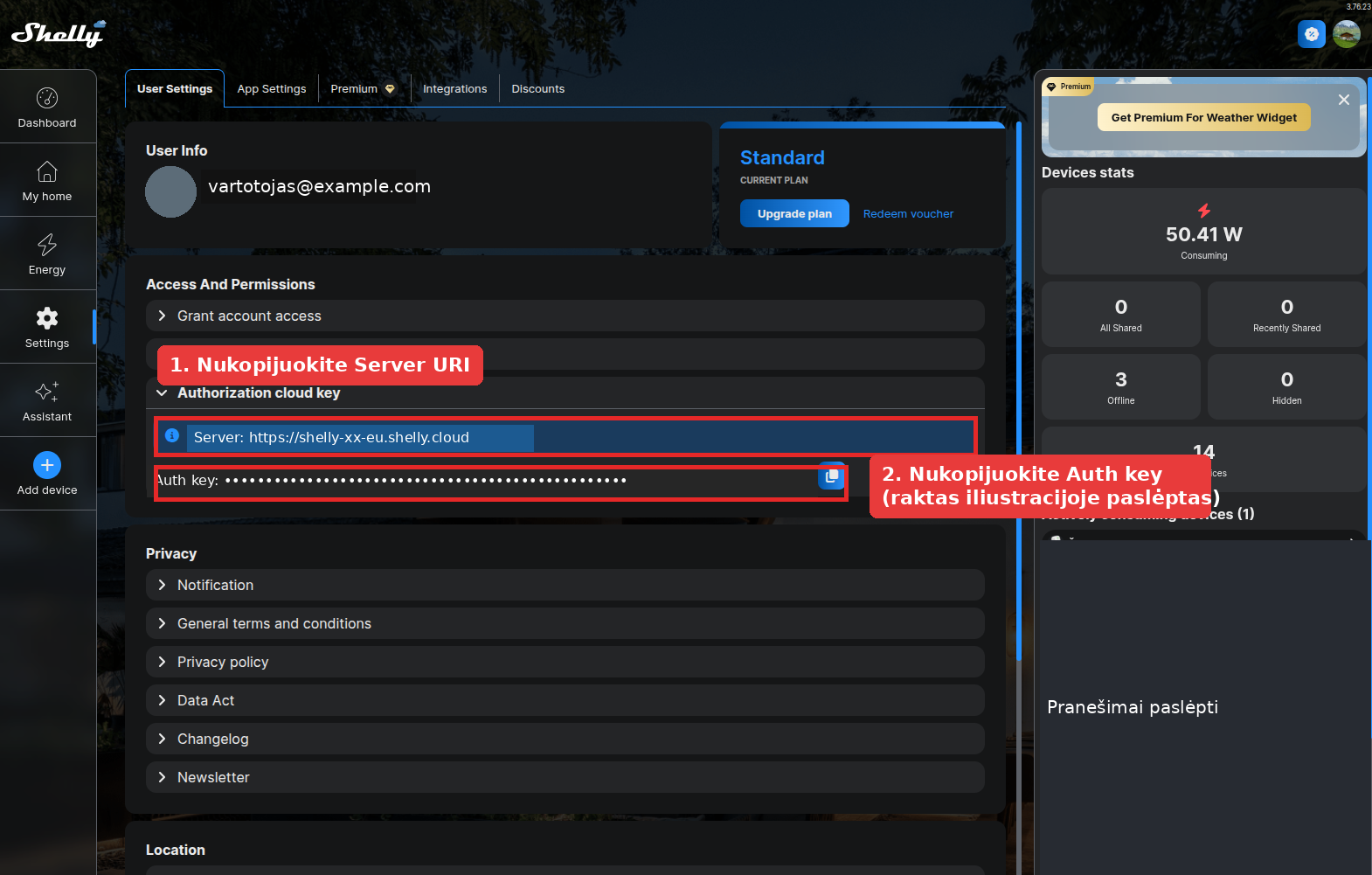
Wanneer de sleutel is gegenereerd, toont Shelly Cloud twee belangrijke velden: Server URI en Auth key. Beide moet je invoeren in Smart Kilowatts. Auth key is een geheime sleutel, dus stuur die niet openbaar door en bewaar die niet in afbeeldingen zonder maskering.
Als je ooit denkt dat de sleutel mogelijk is gelekt, genereer dan een nieuwe sleutel in Shelly Cloud en werk die bij in Smart Kilowatts.
3. Voeg de Shelly Cloud-account toe in Smart Kilowatts
Open in Smart Kilowatts Dashboard → Devices. Voeg in het Shelly Cloud-gedeelte een nieuwe account toe:
- Account label – voer een duidelijke naam in, bijvoorbeeld "Home Shelly Cloud".
- Server URI – plak het serveradres dat Shelly Cloud heeft getoond.
- Auth key – plak de Shelly Cloud-autorisatiesleutel.
Na het opslaan controleert Smart Kilowatts de toegang en kan het de apparaten tonen die via deze Shelly Cloud-account zijn gevonden. De cloud-account zelf is niet gekoppeld aan een specifiek object. Alleen concrete apparaten worden aan objecten toegewezen.
4. Selecteer het apparaat en wijs het toe voor besturing
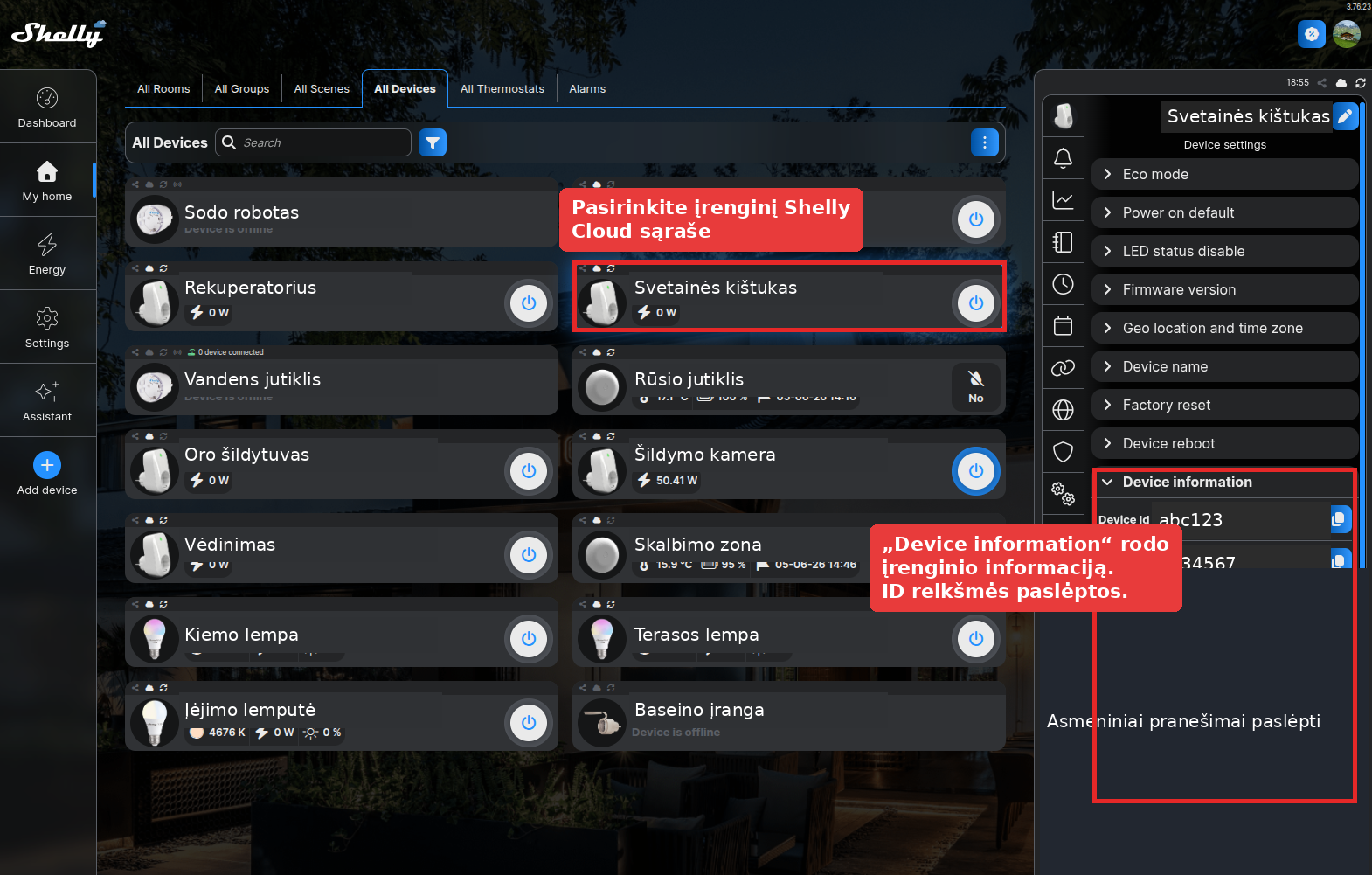
Nadat de Shelly Cloud-account is opgeslagen, ga je terug naar de apparatenpagina. Daar zie je de apparaten die via Shelly Cloud zijn gevonden. Selecteer het juiste apparaat en wijs het toe aan een object of actieve overeenkomst, net zoals apparaten die via de Smart Kilowatts-controller zijn gevonden.
In het Shelly Cloud-venster kun je de apparaatinformatie controleren, maar voor Smart Kilowatts is het meestal voldoende dat het apparaat via je Shelly Cloud-account is gevonden. In deze illustratie zijn apparaatnamen en ID-waarden gewijzigd of verborgen.
Wat als het apparaat niet wordt weergegeven?
- Controleer of het Shelly-apparaat in Shelly Cloud als online wordt weergegeven.
- Zorg dat je de juiste Server URI en de volledige Auth key in Smart Kilowatts hebt ingevoerd.
- Als je de sleutel onlangs hebt gewijzigd, werk die dan bij in Smart Kilowatts en probeer de apparaten opnieuw te laden.
- Controleer of er in je Smart Kilowatts-plan of overeenkomst nog vrije apparaatplaatsen zijn.
- Als het apparaat zichtbaar is maar de besturing niet werkt, controleer dan de status van Shelly Cloud en de internetverbinding van het apparaat zelf.
Veiligheidsnotities
Shelly Cloud Auth key geeft toegang tot de API van je Shelly Cloud-account, dus behandel deze als een wachtwoord. Voer de sleutel in Smart Kilowatts alleen in via de apparatenpagina van je eigen account. Stuur hem niet per e-mail, chat of in afbeeldingen.
Beoordeel ook wat het gekoppelde Shelly-apparaat bestuurt. Automatisch in- en uitschakelen is niet geschikt voor kritieke, medische, veiligheidsgerelateerde of andere apparatuur waarbij onverwacht uitschakelen schade kan veroorzaken. Controleer altijd of het apparaat veilig op afstand kan worden bestuurd voordat je automatische plannen inschakelt.
Korte samenvatting
- Open Settings → User Settings in Shelly Cloud.
- Klap Authorization cloud key open en genereer een sleutel.
- Kopieer Server URI en Auth key.
- Voeg de Shelly Cloud-account toe op de apparatenpagina van Smart Kilowatts.
- Kies het juiste Shelly-apparaat uit de gevonden apparaten en wijs het toe aan een object.
Related setups
-
Open de Smart Kilowatts-apparatenpagina
Hier voeg je de Shelly Cloud-account toe en wijs je gevonden apparaten toe.
-
Open Shelly Cloud
Gebruik je Shelly-account waarin je apparaten al zichtbaar zijn.