Slik kobler du en Shelly-enhet til Smart Kilowatts via Shelly Cloud
Norsk veiledning for å koble en Shelly-enhet til Smart Kilowatts med Shelly Cloud: Server URI, Auth key, import av enhet og sikkerhetsnotater.
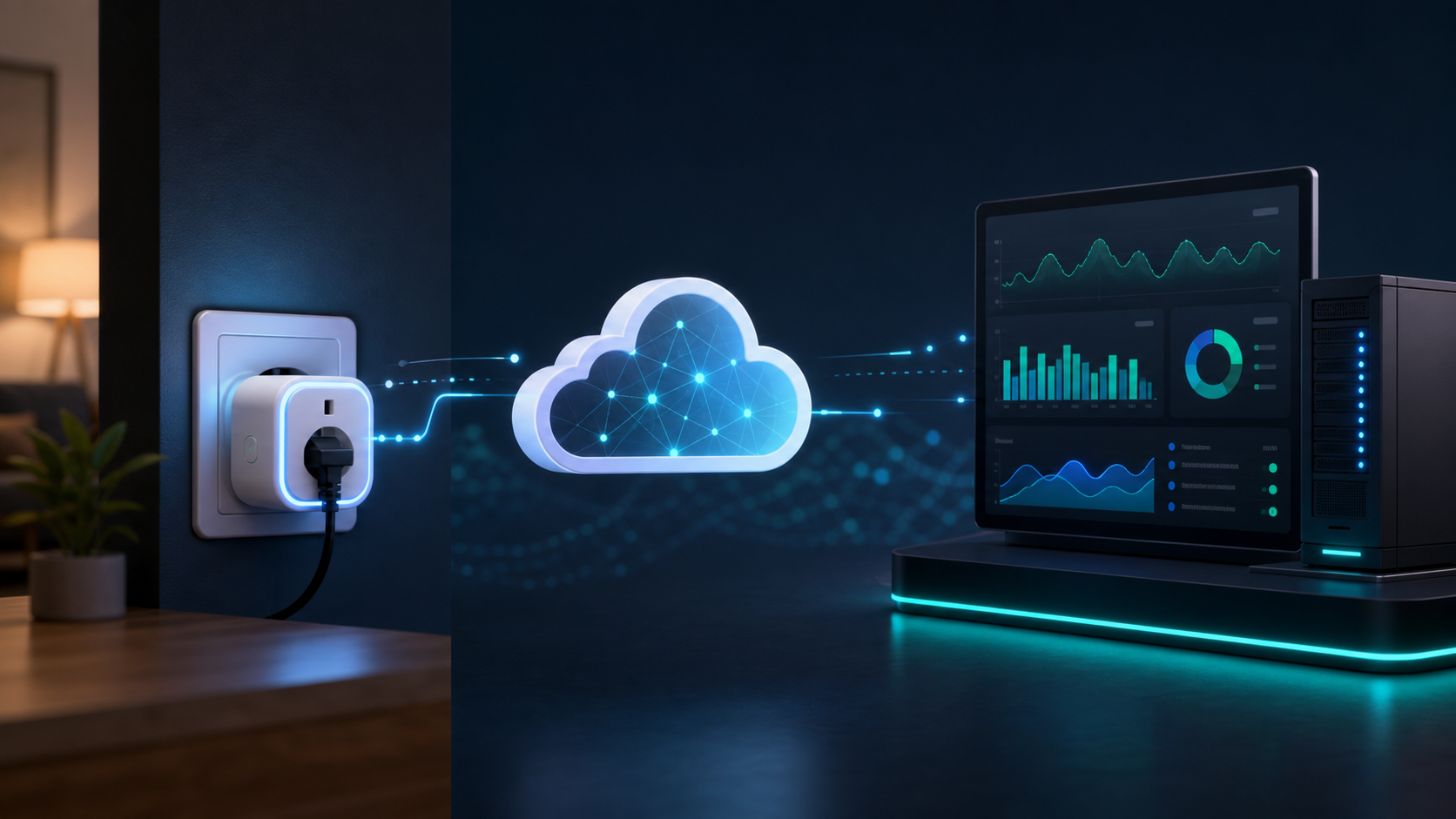
Hvis Shelly-enheten allerede fungerer via Shelly Cloud, kan den kobles til Smart Kilowatts uten Smart Kilowatts-kontrolleren og uten å skanne hjemmenettverket. Smart Kilowatts bruker tilgangen via Shelly Cloud til å se enheten, lese status og sende styringskommandoer etter planen du har laget.
Denne metoden er praktisk når enheten er i et annet nettverk, når du ikke vil bruke Smart Kilowatts-kontrolleren, eller når du raskt vil teste styring via skyen. Shelly Cloud-kontoen legges generelt til i Smart Kilowatts-kontoen din, mens konkrete enheter senere tildeles et objekt og en aktiv avtale.
Før du begynner
- Du har en Shelly Cloud-konto der enheten vises som online.
- Du har en Smart Kilowatts-konto.
- Enheten må være en type som Smart Kilowatts kan styre via Shelly Cloud, for eksempel Shelly Plug, Shelly relay eller en annen støttet Shelly-enhet.
- Hvis du vil styre enheten i praksis, trenger den i Smart Kilowatts et aktivt objekt og en ledig enhetsplass i henhold til planen eller avtalen din.
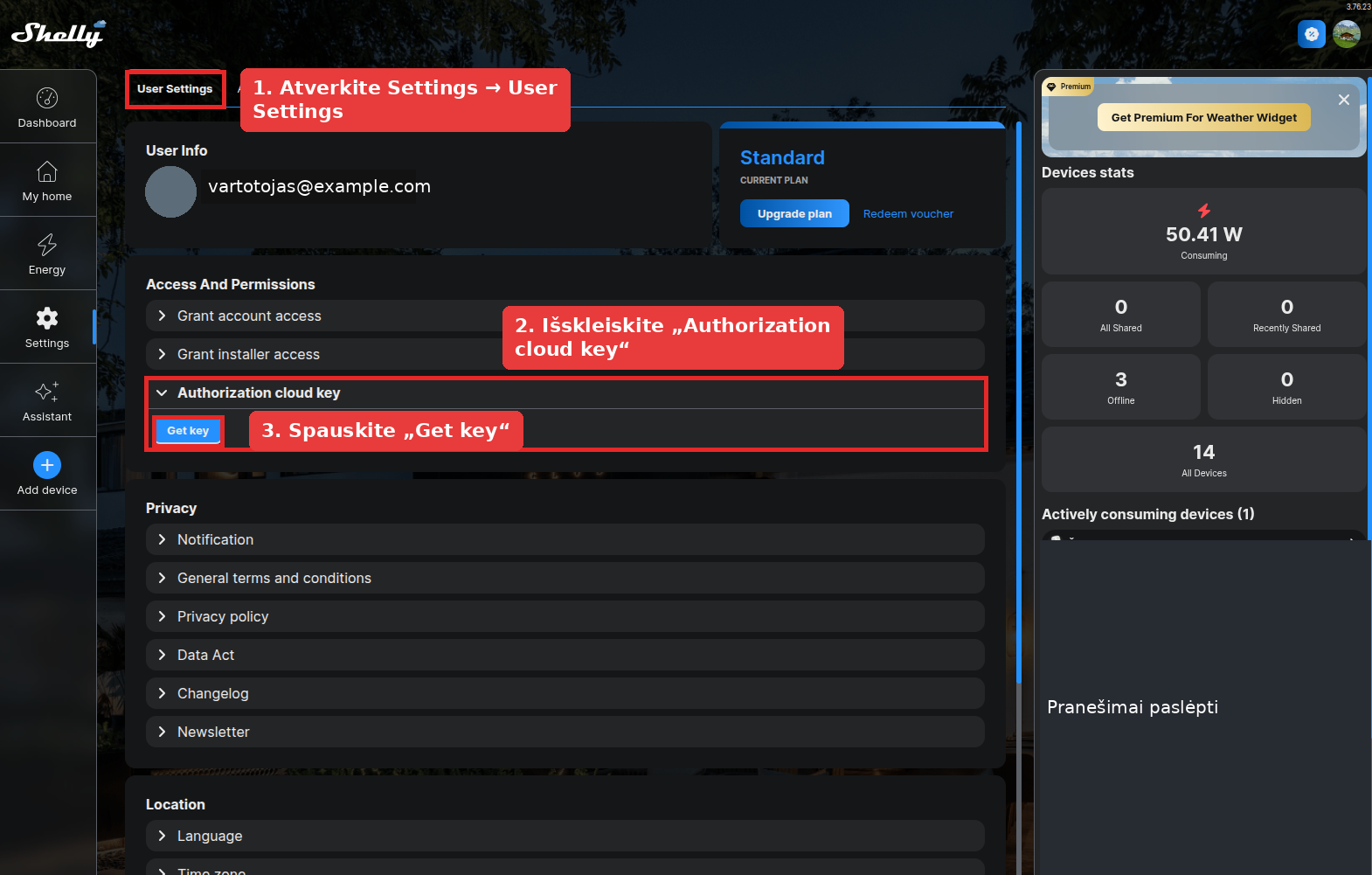
1. Åpne Authorization cloud key i Shelly Cloud-kontoen
Logg inn på Shelly Cloud. Åpne Settings i menyen til venstre, velg User Settings øverst, og utvid Authorization cloud key under Access And Permissions. Hvis du ikke ser en nøkkel ennå, trykker du på Get key.
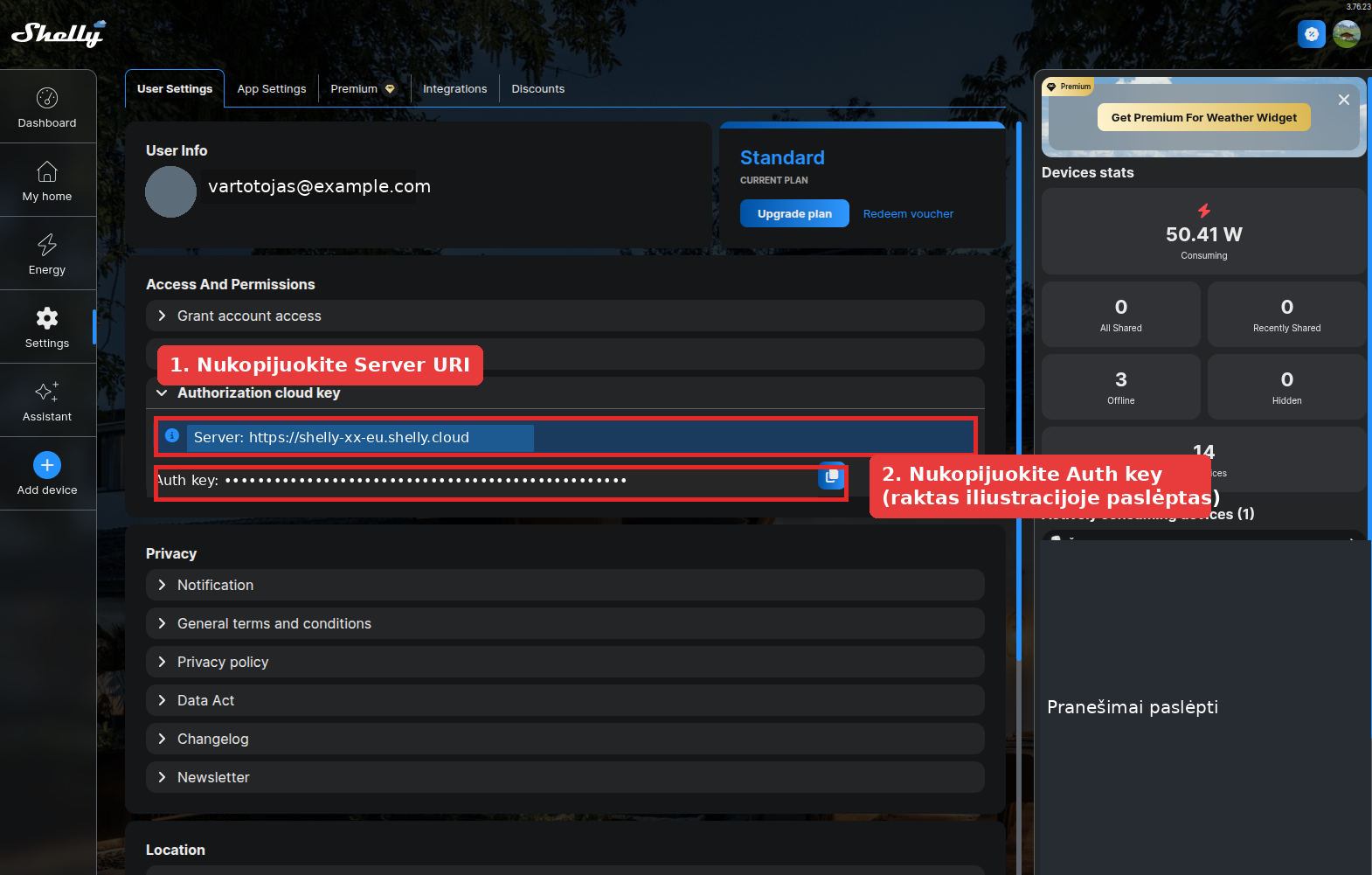
2. Kopier Server URI og Auth key
Når nøkkelen er generert, viser Shelly Cloud to viktige felt: Server URI og Auth key. Begge må legges inn i Smart Kilowatts. Auth key er en hemmelig nøkkel, så ikke send den offentlig, og ikke lagre den i bilder uten maskering.
Hvis du noen gang tror at nøkkelen kan ha blitt eksponert, genererer du en ny nøkkel i Shelly Cloud-kontoen og oppdaterer den i Smart Kilowatts.
3. Legg til Shelly Cloud-kontoen i Smart Kilowatts
Åpne Dashboard → Devices i Smart Kilowatts. Legg til en ny konto i Shelly Cloud-delen:
- Account label – skriv inn et navn som er tydelig for deg, for eksempel "Home Shelly Cloud".
- Server URI – lim inn serveradressen som Shelly Cloud viste.
- Auth key – lim inn Shelly Cloud-autorisasjonsnøkkelen.
Når kontoen er lagret, kontrollerer Smart Kilowatts tilgangen og kan vise enhetene som er funnet via denne Shelly Cloud-kontoen. Selve cloud-kontoen er ikke knyttet til et bestemt objekt. Bare konkrete enheter tildeles objekter.
4. Velg enheten og tildel den for styring
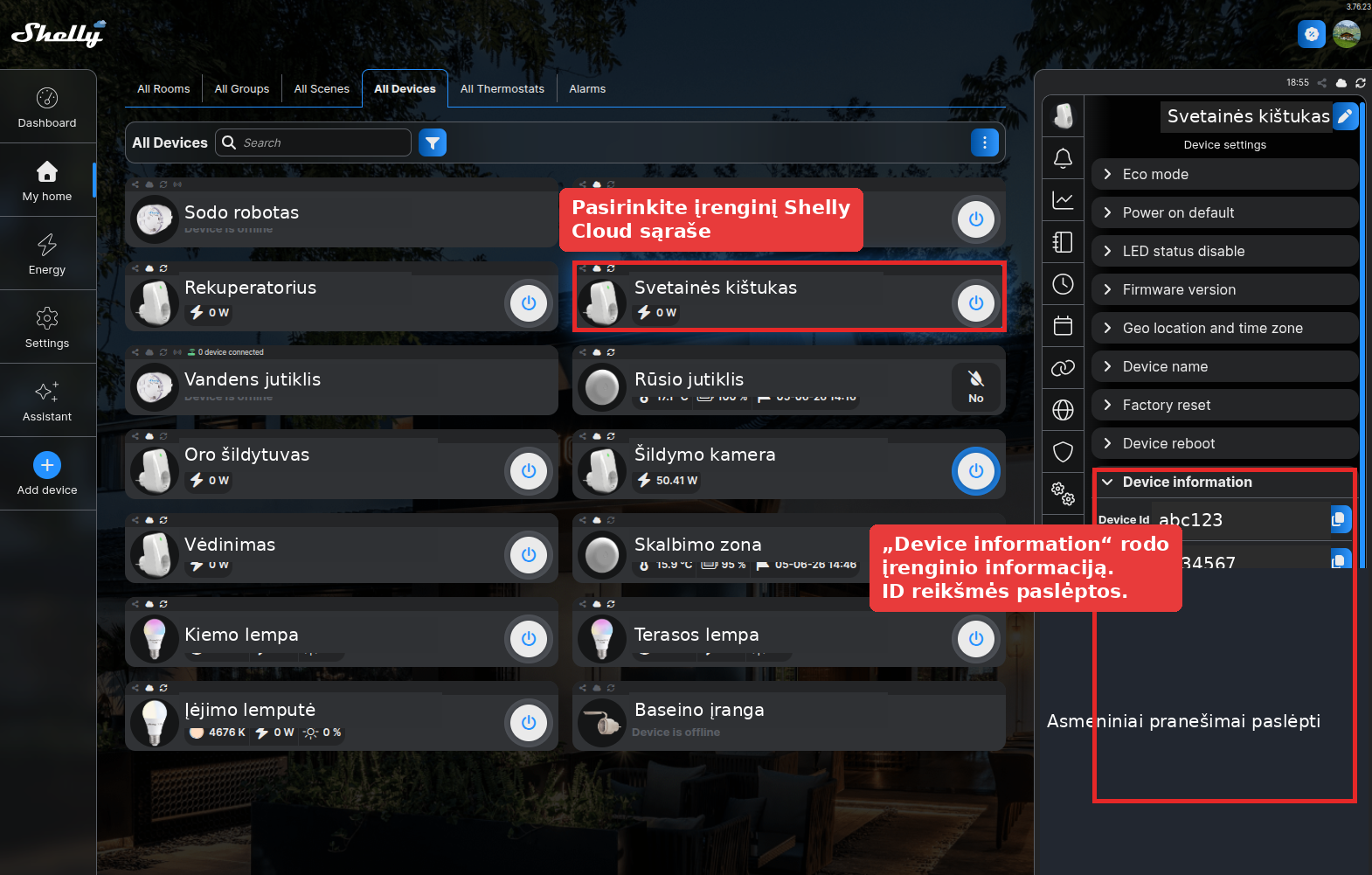
Når Shelly Cloud-kontoen er lagret, går du tilbake til enhetssiden. Der ser du enhetene som er funnet via Shelly Cloud. Velg riktig enhet og tildel den til et objekt eller en aktiv avtale på samme måte som enheter som er funnet via Smart Kilowatts-kontrolleren.
I Shelly Cloud-vinduet kan du kontrollere enhetsinformasjonen, men for Smart Kilowatts er det vanligvis nok at enheten er funnet via Shelly Cloud-kontoen din. I denne illustrasjonen er enhetsnavn og ID-verdier endret eller skjult.
Hva gjør du hvis enheten ikke vises?
- Kontroller at Shelly-enheten vises som online i Shelly Cloud.
- Sørg for at du har lagt inn riktig Server URI og hele Auth key i Smart Kilowatts.
- Hvis du nylig har endret nøkkelen, oppdaterer du den i Smart Kilowatts og prøver å lese inn enhetene på nytt.
- Kontroller at det fortsatt finnes ledige enhetsplasser i Smart Kilowatts-planen eller avtalen din.
- Hvis enheten vises, men styringen ikke fungerer, kontrollerer du Shelly Cloud-statusen og internettilkoblingen til selve enheten.
Sikkerhetsnotater
Shelly Cloud Auth key gir tilgang til API-et for Shelly Cloud-kontoen din, så behandle den som et passord. I Smart Kilowatts skal du bare legge inn nøkkelen via enhetssiden i din egen konto. Ikke send den via e-post, chat eller bilder.
Vurder også hva den tilkoblede Shelly-enheten styrer. Automatisk av- og påkobling passer ikke for kritisk, medisinsk, sikkerhetsrelatert eller annet utstyr der en uventet utkobling kan forårsake skade. Før du aktiverer automatiske planer, må du alltid kontrollere at apparatet kan styres trygt eksternt.
Kort oppsummering
- Åpne Settings → User Settings i Shelly Cloud.
- Utvid Authorization cloud key og generer en nøkkel.
- Kopier Server URI og Auth key.
- Legg til Shelly Cloud-kontoen på enhetssiden i Smart Kilowatts.
- Velg riktig Shelly-enhet blant enhetene som ble funnet, og tildel den til et objekt.
Related setups
-
Åpne Smart Kilowatts-enhetssiden
Her legger du til Shelly Cloud-kontoen og tildeler enhetene som blir funnet.
-
Åpne Shelly Cloud
Bruk Shelly-kontoen din, der enhetene dine allerede er synlige.