Connecter un appareil Shelly à Smart Kilowatts via Shelly Cloud
Guide en français pour connecter un appareil Shelly à Smart Kilowatts avec Shelly Cloud : Server URI, Auth key, import de l'appareil et notes de sécurité.
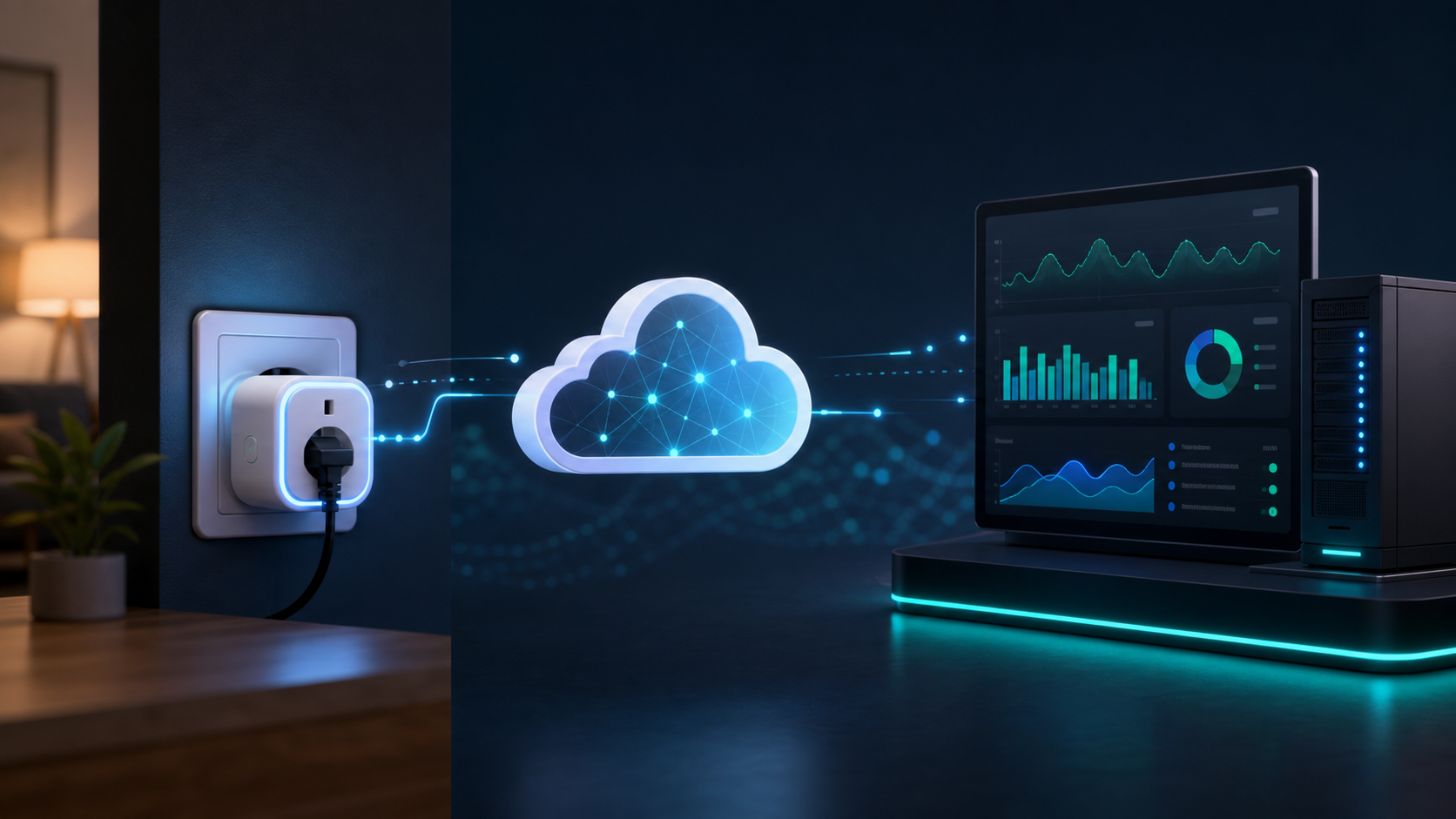
Si votre appareil Shelly fonctionne déjà via Shelly Cloud, vous pouvez le connecter à Smart Kilowatts sans contrôleur et sans recherche dans le réseau domestique. Smart Kilowatts utilise l'accès Shelly Cloud pour voir l'appareil, lire son état et envoyer des commandes de pilotage selon le plan que vous avez configuré.
Cette méthode est pratique lorsque l'appareil se trouve sur un autre réseau, lorsque vous ne souhaitez pas utiliser le contrôleur Smart Kilowatts ou lorsque vous voulez tester rapidement le pilotage par le cloud. Le compte Shelly Cloud est ajouté globalement à votre compte Smart Kilowatts, puis les appareils concrets sont affectés plus tard à un site et à un accord actif.
Avant de commencer
- Vous disposez d'un compte Shelly Cloud dans lequel l'appareil apparaît comme connecté.
- Vous disposez d'un compte Smart Kilowatts.
- L'appareil doit être compatible avec le pilotage par Smart Kilowatts via Shelly Cloud, par exemple Shelly Plug, Shelly relay ou un autre appareil Shelly pris en charge.
- Si vous souhaitez réellement piloter l'appareil, Smart Kilowatts aura besoin d'un site actif et d'un emplacement d'appareil disponible selon votre plan ou votre accord.
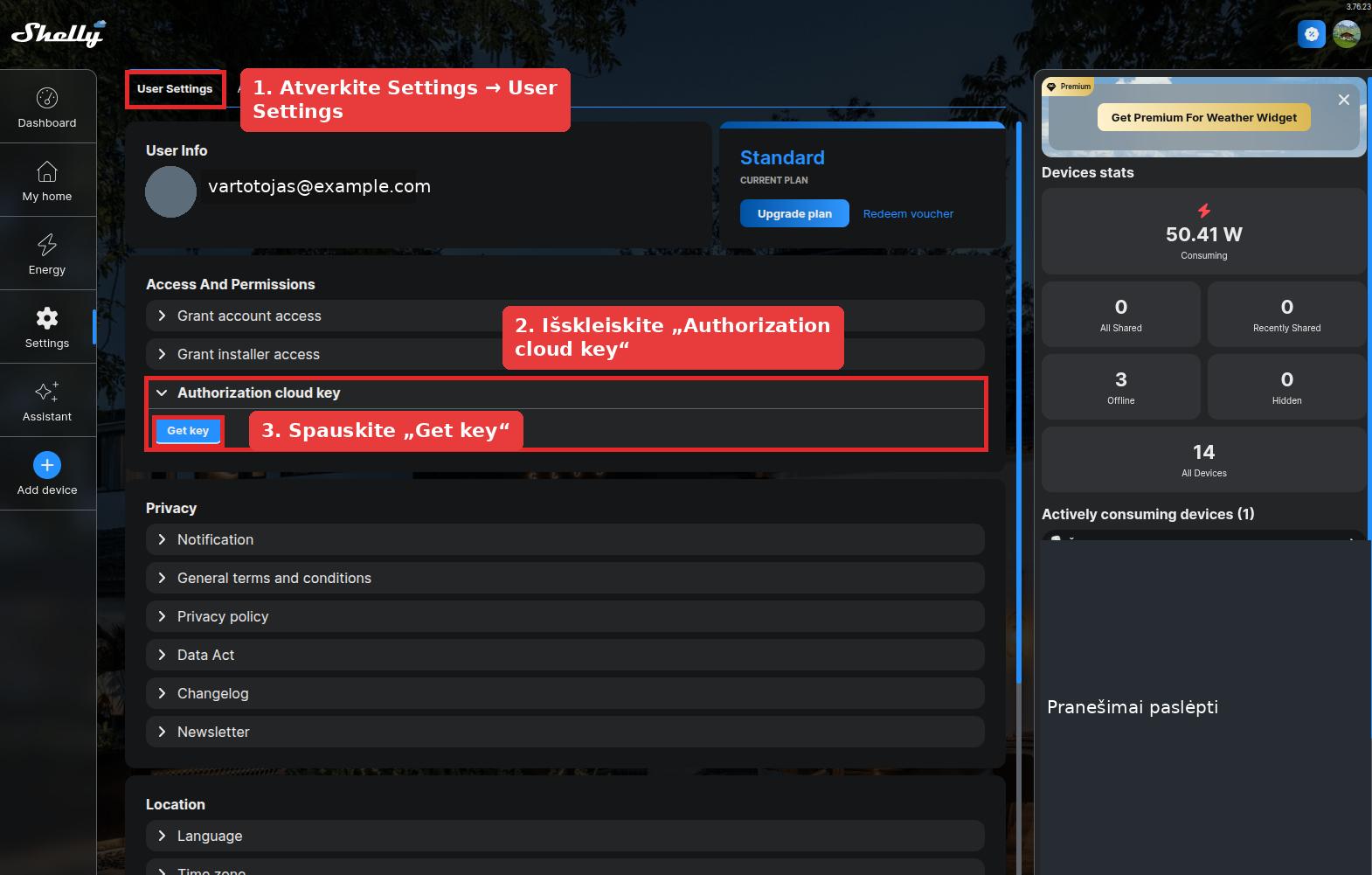
1. Ouvrez Authorization cloud key dans le compte Shelly Cloud
Connectez-vous à Shelly Cloud. Dans le menu de gauche, ouvrez Settings, sélectionnez User Settings en haut, puis dans la section Access And Permissions, développez Authorization cloud key. Si la clé n'est pas encore visible, cliquez sur Get key.
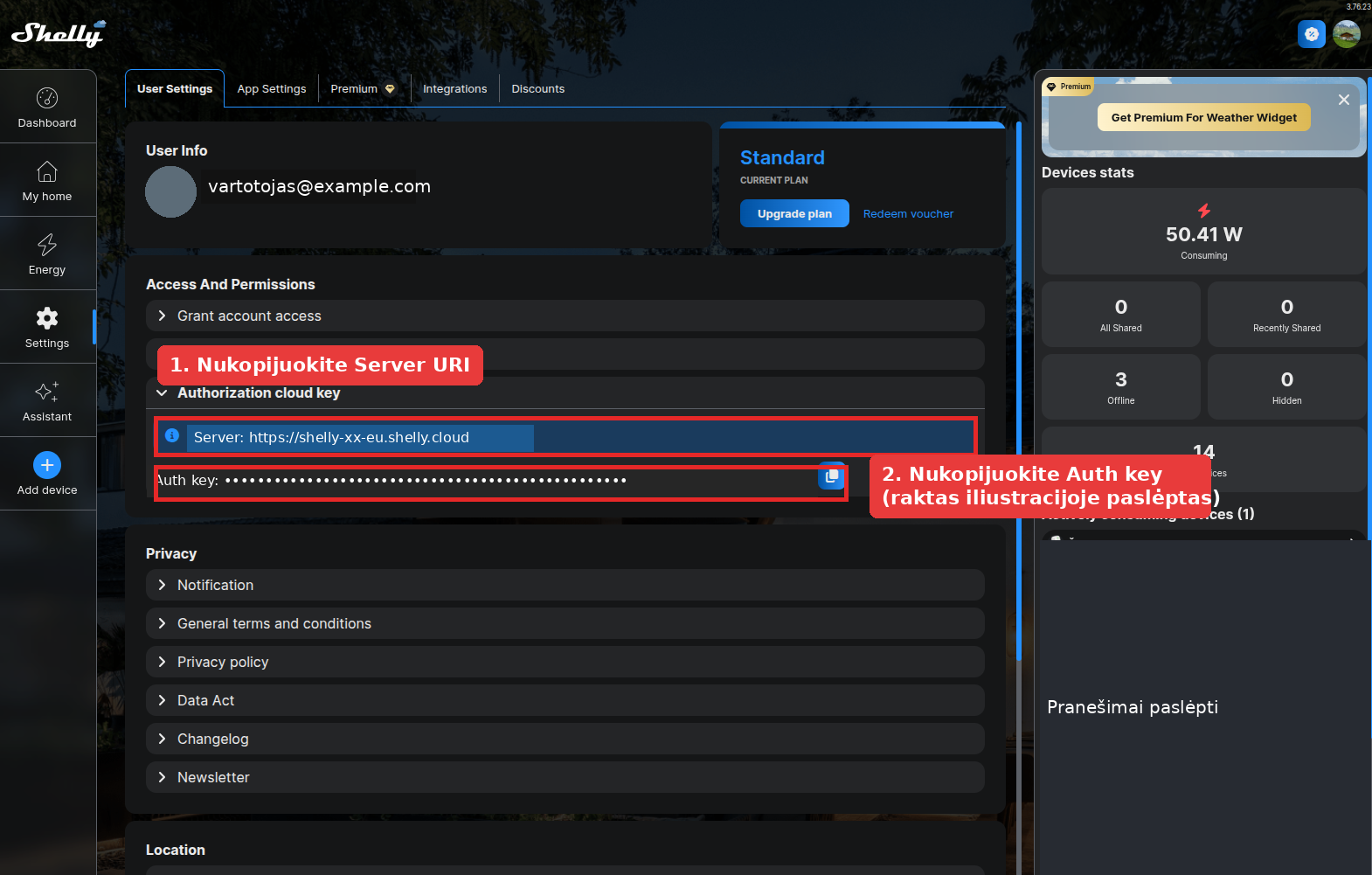
2. Copiez Server URI et Auth key
Une fois la clé générée, Shelly Cloud affiche deux champs importants : Server URI et Auth key. Vous devrez saisir les deux dans Smart Kilowatts. Auth key est une clé secrète : ne la partagez donc pas publiquement et ne la conservez pas dans des images d'écran sans la masquer.
Si vous pensez un jour que la clé a pu être exposée, générez une nouvelle clé dans le compte Shelly Cloud et mettez-la à jour dans Smart Kilowatts.
3. Ajoutez le compte Shelly Cloud dans Smart Kilowatts
Dans Smart Kilowatts, ouvrez Dashboard → Devices. Dans la section Shelly Cloud, ajoutez un nouveau compte :
- Account label - saisissez un nom clair pour vous, par exemple « Shelly Cloud maison ».
- Server URI - collez l'adresse du serveur affichée par Shelly Cloud.
- Auth key - collez la clé d'autorisation Shelly Cloud.
Après l'enregistrement du compte, Smart Kilowatts vérifiera l'accès et pourra afficher les appareils trouvés via ce compte Shelly Cloud. Le compte cloud lui-même ne dépend pas d'un site précis. Seuls les appareils concrets sont affectés à un site.
4. Choisissez l'appareil et affectez-le au pilotage
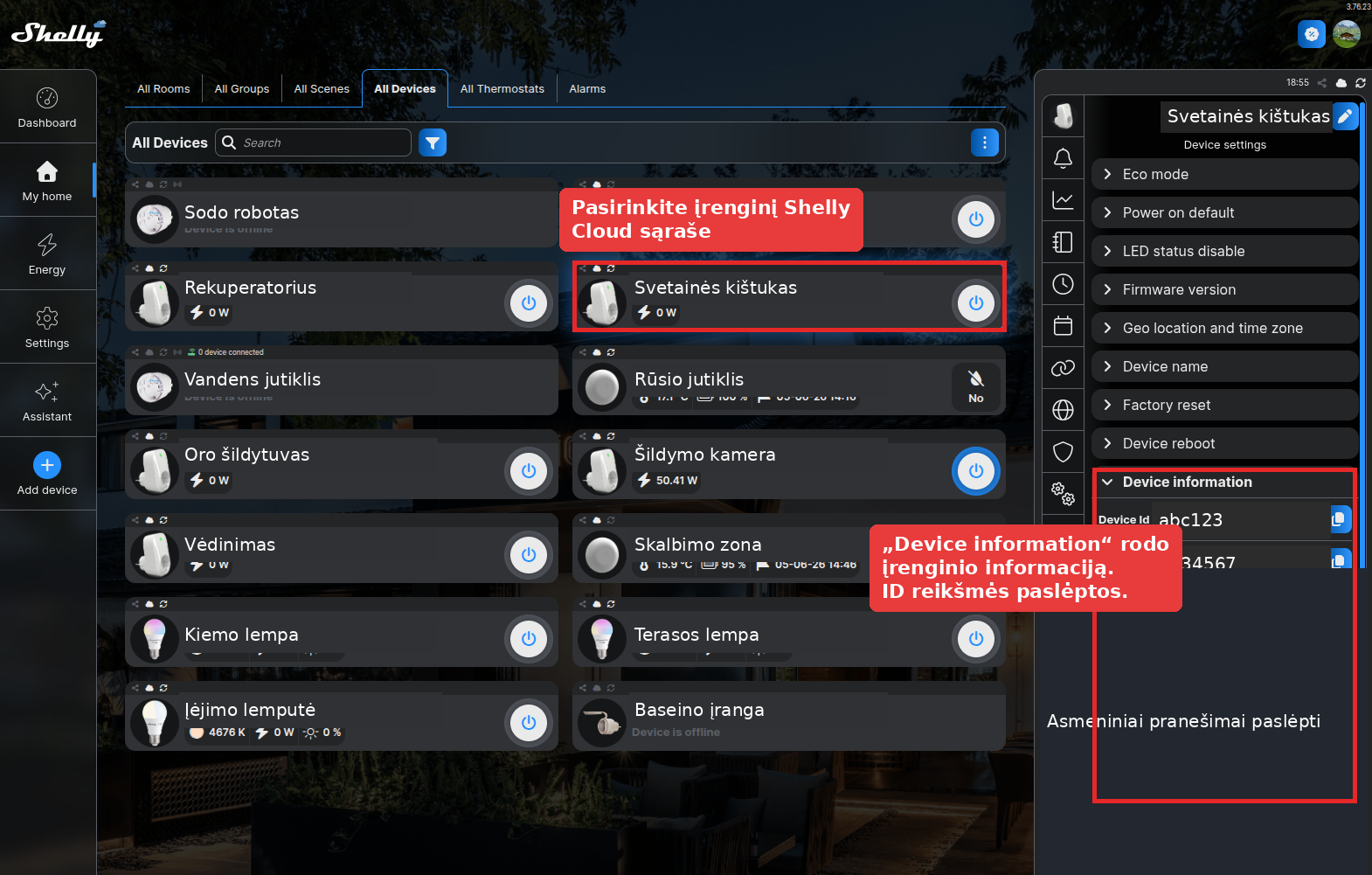
Une fois le compte Shelly Cloud enregistré, revenez à la page des appareils. Vous y verrez les appareils trouvés via Shelly Cloud. Sélectionnez l'appareil souhaité et affectez-le à un site ou à un accord actif, de la même manière que les appareils trouvés via le contrôleur Smart Kilowatts.
Dans la fenêtre Shelly Cloud, vous pouvez vérifier les informations de l'appareil, mais Smart Kilowatts a généralement seulement besoin que l'appareil soit trouvé via votre compte Shelly Cloud. Dans cette image, les noms des appareils et les valeurs d'ID ont été modifiés ou masqués.
Que faire si l'appareil n'apparaît pas ?
- Vérifiez que l'appareil Shelly est connecté sur la page Shelly Cloud.
- Assurez-vous d'avoir saisi dans Smart Kilowatts le bon Server URI et l'Auth key complète.
- Si vous avez récemment changé la clé, mettez-la à jour dans Smart Kilowatts et essayez de relire les appareils.
- Vérifiez qu'il reste des emplacements d'appareils disponibles dans votre plan ou accord Smart Kilowatts.
- Si l'appareil est visible mais que le pilotage ne fonctionne pas, vérifiez l'état de Shelly Cloud et la connexion Internet de l'appareil lui-même.
Notes de sécurité
Shelly Cloud Auth key donne accès à l'API de votre compte Shelly Cloud. Traitez-la donc comme un mot de passe. Côté Smart Kilowatts, saisissez la clé uniquement depuis la page des appareils de votre propre compte. Ne l'envoyez pas par e-mail, dans des discussions ou dans des images d'écran.
Évaluez également ce que contrôle l'appareil Shelly connecté. L'allumage et l'arrêt automatiques ne conviennent pas aux équipements critiques, médicaux, de sécurité ou à tout autre équipement dont l'arrêt inattendu pourrait causer un dommage. Avant d'activer des plans automatiques, assurez-vous toujours que l'appareil peut être piloté à distance en toute sécurité.
Résumé rapide
- Dans Shelly Cloud, ouvrez Settings → User Settings.
- Développez Authorization cloud key et générez une clé.
- Copiez Server URI et Auth key.
- Sur la page des appareils Smart Kilowatts, ajoutez un compte Shelly Cloud.
- Parmi les appareils trouvés, choisissez l'appareil Shelly souhaité et affectez-le à un site.
Related setups
-
Ouvrir la page des appareils Smart Kilowatts
C'est ici que le compte Shelly Cloud est ajouté et que les appareils trouvés sont affectés.
-
Ouvrir Shelly Cloud
Utilisez votre compte Shelly dans lequel vos appareils sont déjà visibles.